win11打开设置卡在启动界面怎么办?设置窗口无响应修复教程
更新时间:2026-03-27 16:22
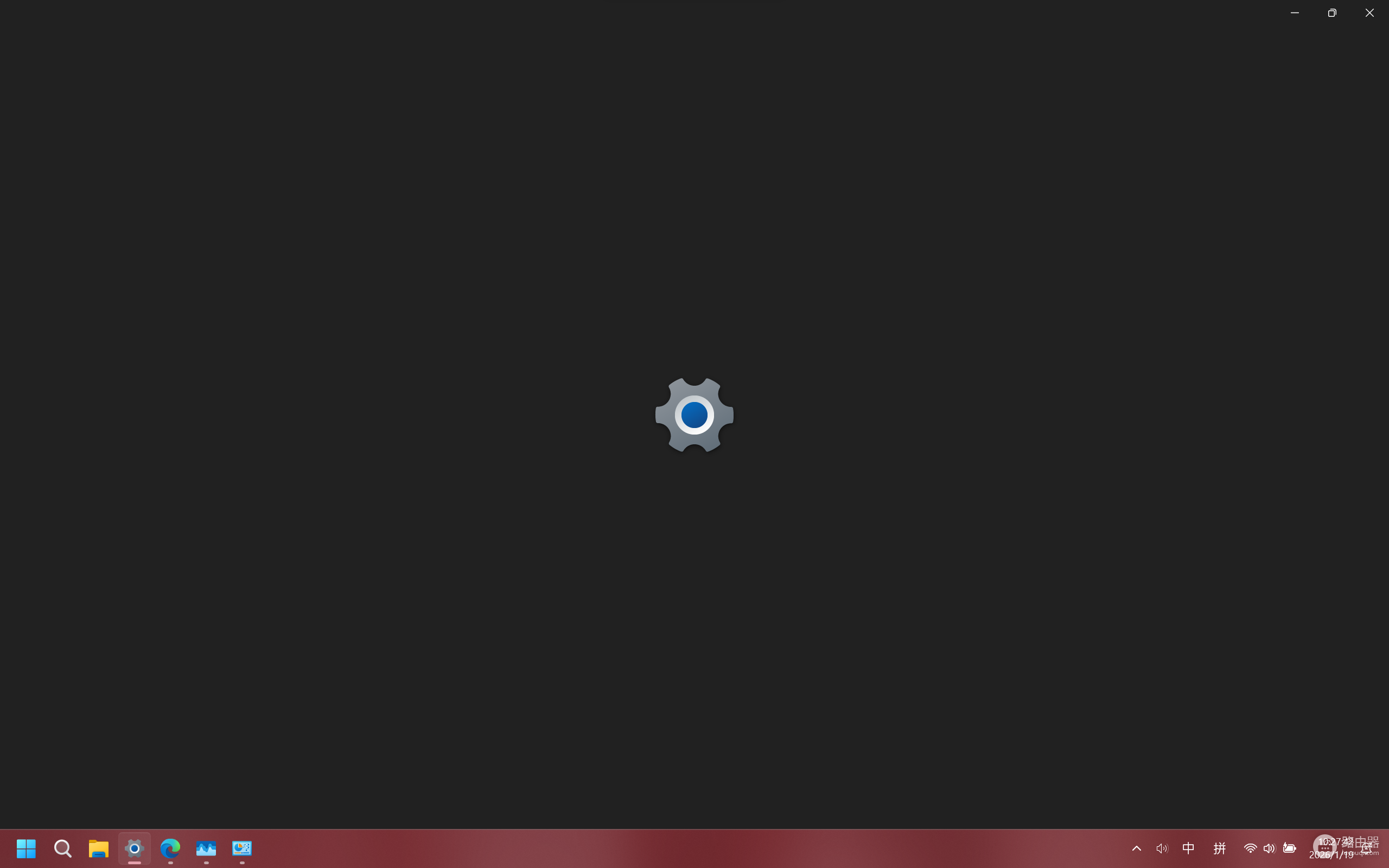
在win11系统中,如果打开“设置”应用时长期待在带有图标的启动蓝色背景界面而无法进入具体内容,通常是因为uwp(通用windows平台)组件的注册信息丢失或资源管理器进程挂起导致的。这种现象反映了系统内置应用与桌面壳层程序之间的通信链路出现了中断。通过重构应用包解析清单并重启资源管理器,可以有效打通数据传输链路。
一、 重新注册windows所有内置应用
这是解决设置界面冻结最核心的手段。该操作会扫描系统目录下的AppXManifest.xml清单,并强制重新建立应用的启动索引。
1、右键点击任务栏的“开始”图标,选择终端管理员或powershell(管理员)。
2、在弹出的黑色(或蓝色)窗口中,完整复制并粘贴以下指令流,然后按下回车键:
taskkill /f /im explorer.exe
Get-AppxPackage -AllUsers | ForEach-Object { Add-AppxPackage -DisableDevelopmentMode -Register "$($_.InstallLocation)\AppXManifest.xml" }
start explorer.exe
执行此操作时,你的任务栏和桌面背景会暂时消失(因为explorer.exe被强制停止),待指令运行完毕后会自动恢复。这种“先破后立”的方式能清除资源管理器中残留的错误句柄。
二、 清理本地设置缓存文件
如果重新注册后仍然卡顿,可能是本地的用户配置文件出现了数据冗余或权限设置冲突。
1、按下快捷键Win + R,在运行框中输入以下路径并回车:
%localappdata%\Packages\windows.immersivecontrolpanel_cw5n1h2txyewy\LocalState2、如果此文件夹内存在任何文件,尝试将其删除(建议先备份到桌面)。
3、重启电脑,再次尝试打开“设置”查看是否恢复正常。
这种“设置”应用打不开的情况,有时也与第三方安全软件拦截了SystemSettings.exe进程有关。如果执行上述步骤后依然冻结,请检查是否有防护软件将此进程误判为风险项,并尝试将其加入排除项名单。