win10调节音量时隐藏左上角媒体信息框教程
在使用键盘调节音量时,windows 10默认会在左上角弹出一个黑色的音量条,并附带正在播放的视频或音乐信息(如Chrome浏览器正在播放的内容)。这个设计初衷是为了方便多媒体控制,但由于其显示时间较长且遮挡视线,常被用户视为干扰。
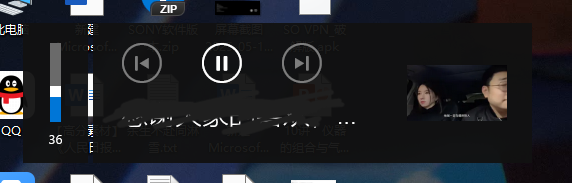
通过修改浏览器内核参数或使用第三方小工具,可以有效移除这个浮动框并恢复简洁的桌面环境。
方法一:针对浏览器媒体信息的针对性关闭
如果此框主要在播放网页视频时出现,可以通过关闭浏览器的“硬件媒体密钥处理”功能来禁止其向系统发送媒体详情。
1、打开浏览器设置:在Chrome、Edge或其他基于Chromium内核的浏览器地址栏中输入对应的路径并回车:
●Chrome: chrome://flags/#hardware-media-key-handling
●Edge: edge://flags/#hardware-media-key-handling
2、禁用功能项:在打开的页面中找到Hardware Media Key Handling,将其右侧的选项从 Default 或 Enabled 更改为 Disabled。
3、重启浏览器:点击页面右下角的Relaunch(重新启动)按钮。
这种方法通过“降级”浏览器的多媒体交互权限,能精准切断视频封面和标题在音量条旁边的显示,且不影响键盘正常控制音量。
方法二:完全隐藏系统音量悬浮窗
如果希望彻底删除那个黑色的音量提示框(不仅仅是媒体信息),由于windows 10系统设置内未提供直接开关,通常需要借助轻量级工具。
使用HideVolumeOSD工具:
命令行安装方式:如果你的系统中安装了包管理器,也可以直接通过终端执行快速安装:
winget install -e --id Venturi.HideVolumeOSD说明
这个浮动框并不是键盘本身的问题,而是windows系统的交互逻辑。如果你在使用Spotify等音乐软件时也出现类似现象,通常在软件自身的“设置”-“显示”选项中,关闭“使用多媒体键时显示桌面叠加层”即可。通过这种分流处理,可以在不破坏系统组件完整性的前提下,实现纯净的视听体验。