win11安全中心服务无法修改怎么办?SecurityHealthService属性灰色解决方法
在windows系统服务管理界面中,即使以管理员身份登录,往往也会发现windows安全中心服务的启动类型显示为灰色,无法直接点击修改。
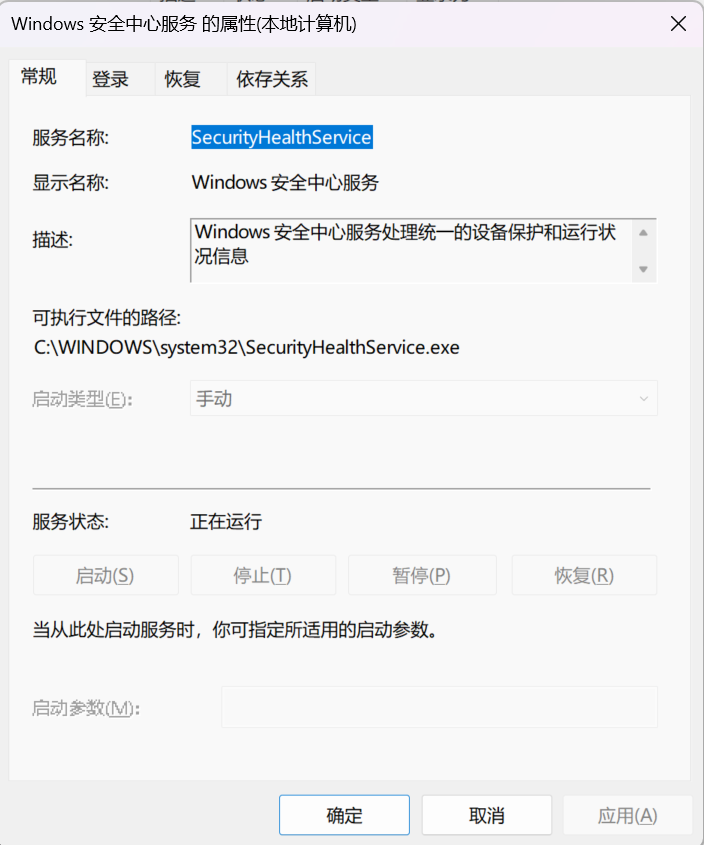
这种情况是因为此服务受到系统内核的自保护机制限制,普通的管理权限无法通过图形化界面对其进行干预。通过注册表编辑器绕过UI限制,并配合权限夺取操作,可以有效强制开启或禁用安全中心服务。
一、 通过注册表强制修改服务状态
当服务控制面板的选项失效时,直接修改对应的注册表键值是最有效的手段。
1、打开注册表:同时按下 win + R 键,输入 regedit 并回车。
2、定位路径:在左侧导航栏中依次展开以下路径:
HKEY_LOCAL_MACHINE\SYSTEM\CurrentControlSet\Services\SecurityHealthService3、修改数值:在右侧找到名为Start的DWORD值,双击打开。
4、参数设置:根据需求输入对应的数字:
◆ 2:代表自动启动。
◆ 3:代表手动启动。
◆ 4:代表禁用。
5、重启生效:修改完成后关闭注册表,重启电脑使配置生效。
二、 解决注册表键值被拒绝访问
如果尝试修改Start键值时提示“无法编辑:写入值出错”,说明当前注册表项的所有权被锁定在TrustedInstaller手中。
1、获取所有权:右键点击 SecurityHealthService 文件夹,选择“权限”>“高级”。
2、更改所有者:点击顶部的“更改”,在输入框中填入 Everyone 并确定。
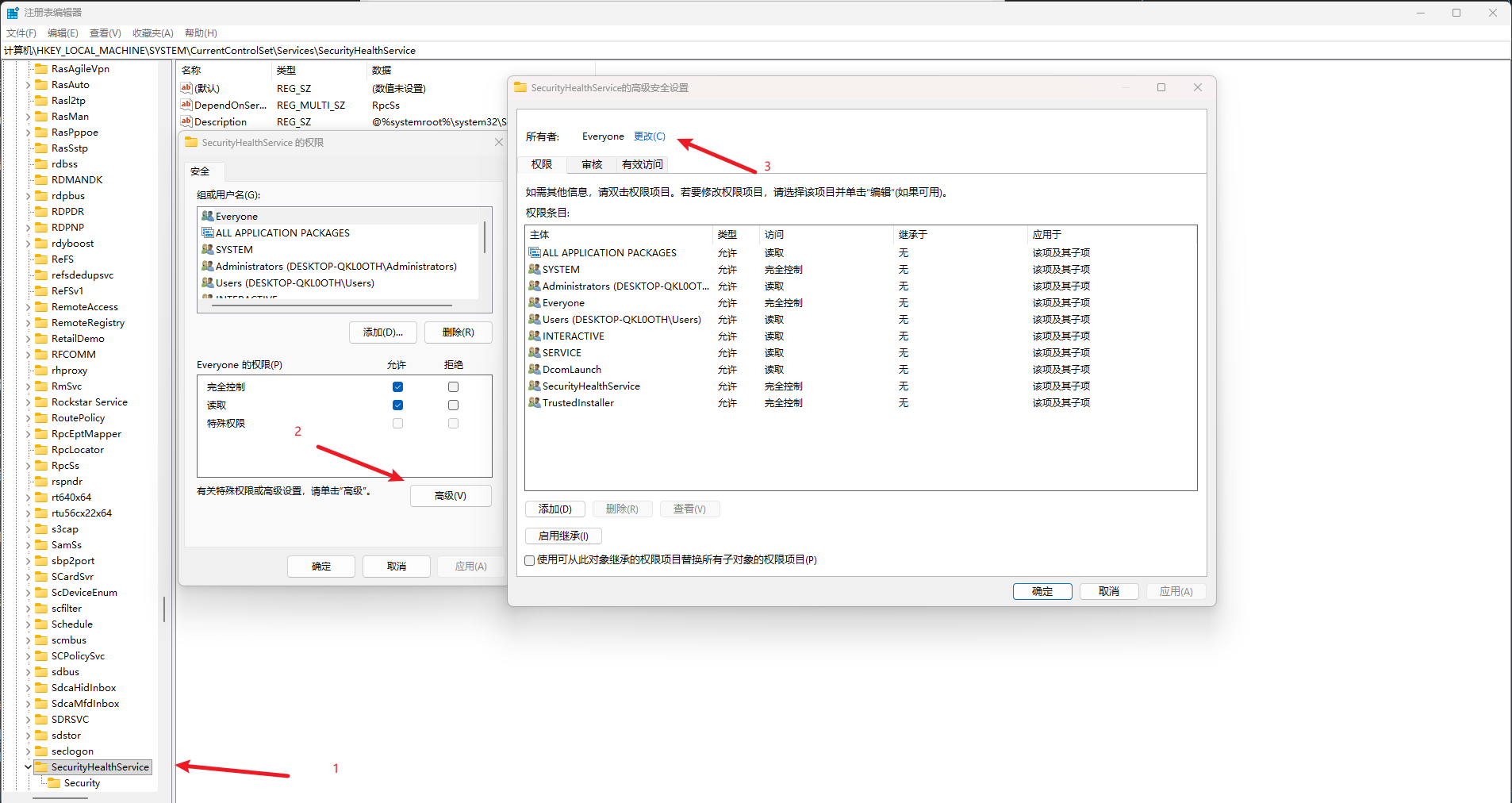
3、分配权限:勾选“替换子容器和对象的所有者”。返回权限窗口,点击“添加”,选择 Everyone 并勾选完全控制权限。
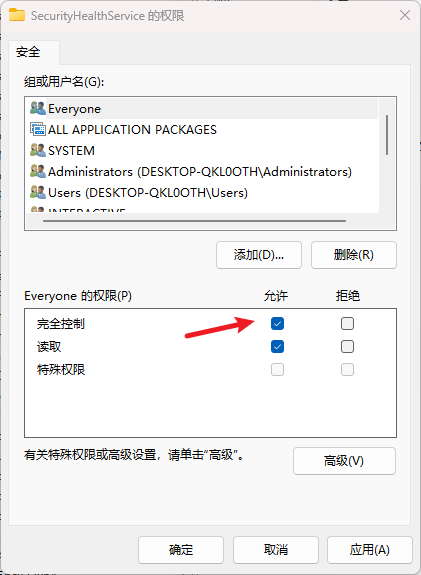
这种权限夺取操作会暂时解除系统的自我保护,允许用户在极端故障或特定调试环境下调整安全组件的行为。如果是因为安装了三方安全软件导致此服务自动禁用,通常不建议强行开启,以免引发系统冲突。
三、 检查安全健康服务的依赖状态
如果修改注册表后服务依然无法启动,可能是关联的wscsvc服务(Security Center)出现了异常。
1、确认相关项:在同一注册表路径下,检查 wscsvc 文件夹内的Start值。
2、状态同步:保证windows安全服务的关联项也处于 2(自动)状态。如果这两个服务中有一个被策略组禁用,安全中心界面就会持续报错或显示为空白。