office快捷键混乱怎么办?自定义键盘与样式刷快捷键修复教程
在升级到microsoft office 2021或2024版本后,很多用户发现原本熟悉的快捷键发生了变动,如样式刷快捷键从 Ctrl+Shift+C/V 变成了 Ctrl+Alt+C/V。这种变化往往伴随着鼠标悬浮提示窗不显示快捷键的问题,导致办公效率下降。
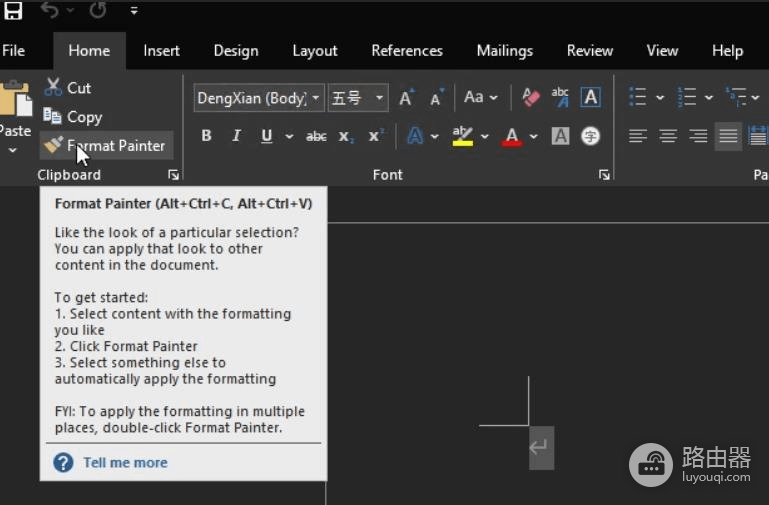
通过重置自定义键盘映射并启用提示功能,可以有效找回符合个人习惯的操作流程。
一、 恢复样式刷与常用指令快捷键
如果新版windows office的快捷键让这个习惯产生冲突,可以通过内置的自定义功能将其改回旧版。
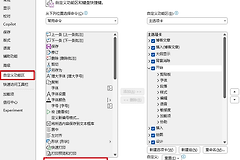
1、进入设置页面:打开word或excel,点击左上角的文件菜单,在底部选择选项。
2、定位键盘自定义:在弹出的窗口左侧选择自定义功能区。
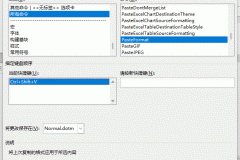
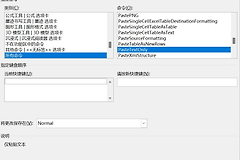
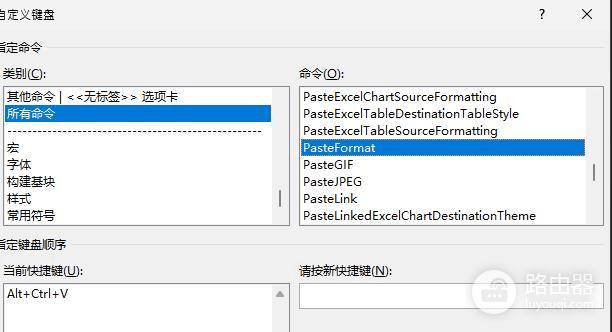
3、重设快捷键:点击右下角的自定义按钮,在“类别”列表中拉到最下方选择“所有命令”。
4、绑定新按键:在右侧命令列表中找到 CopyFormat(复制格式)或 PasteFormat(粘贴格式),在“请按新快捷键”框中直接按下你想要的组合键(如 Ctrl+Shift+C),最后点击指定。
二、 开启鼠标悬停快捷键提示
office部分版本默认可能关闭了功能区屏幕提示中的快捷键显示,通过以下步骤可以重新开启。
1、调整屏幕提示样式:在“选项”窗口的“常规”选项卡中,找到“用户界面选项”部分。
2、修改方案:将“屏幕提示样式”设置为“在屏幕提示中显示功能说明”。
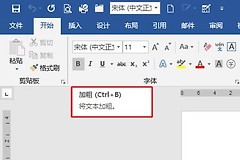
3、补充说明:注意,microsoft官方在设计此功能时,为了保持界面简洁,通常只在常用选项卡(如“开始”、“插入”)的按钮上标注快捷键。如果这个按钮属于视图或高级工具类,系统可能默认不显示提示。
三、 使用Alt键定位隐形快捷键
当鼠标悬浮不显示快捷键时,使用windows系统的层级触发逻辑是最快的方式。
1、触发快捷键引导:在office窗口中按下 Alt 键,此时菜单栏上方会出现数字或字母标记。
2、路径穿透:根据屏幕提示按下对应的字母,即可逐级进入功能子菜单,这在所有按钮都没有标注的情况下依然有效。
这种快捷键逻辑的调整通常是为了避开第三方软件(如社交软件、录屏软件)的按键冲突。如果修改后发现无效,请检查是否有其他正在运行的程序占用了此按键组合。