win11系统日志DistributedCOM报错怎么办?DCOM错误修复教程
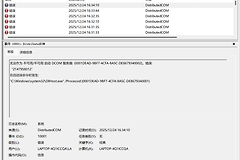
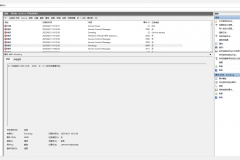
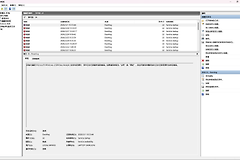
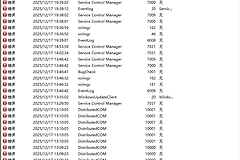
在windows事件查看器中,经常会出现大量的DistributedCOM(DCOM)报错日志,即便是在全新重装系统后依然存在。这些错误通常是因为某些系统组件(如Xbox Game Bar或Shell体验主机)在尝试调用COM服务器时,由于默认权限设置不匹配而触发的记录。如果系统没有出现明显的程序闪退或运行缓慢,这些日志属于windows系统的预期行为,通过重置相关组件或修复系统映像可减少此类报错的产生。
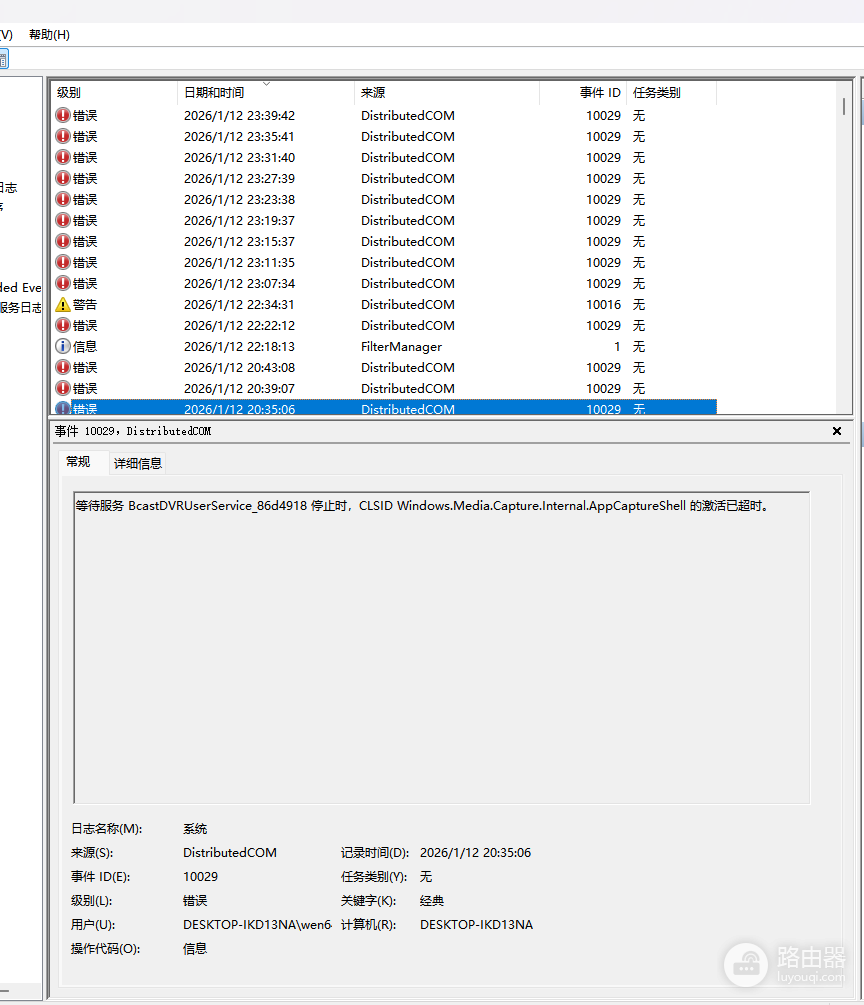
一、 重置关联的Xbox应用组件
DCOM报错最常见的诱因是Xbox游戏栏相关功能在后台调用权限受阻。如果此错误伴随有组件响应迟钝,重置应用是有效对策。
进入应用设置:点击开始菜单,选择“设置”>“应用”>“安装的应用”。
执行重置:搜索“Xbox”,点击右侧的三个点进入“高级选项”,先点击“修复”,如果日志中报错依旧,点击“重置”。
这个操作会重新初始化应用的权限访问控制列表。很多时候,系统在更新过程中会丢失部分UWP应用的静默启动权限,重置操作可以重新打通组件间的调用链路。
二、 执行系统文件完整性校验
如果DCOM报错伴随有资源管理器崩溃,说明系统核心组件的注册表项或链接库可能存在损坏。
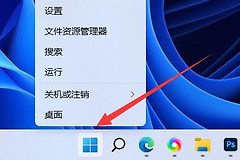
以管理员身份运行终端:右键点击开始图标,选择“终端管理员”。
运行修复指令:依次输入以下两条命令,每条命令完成后请观察返回结果。
sfc /scannow
Dism /Online /Cleanup-Image /RestoreHealth
此操作会对比系统映像文件,修复因意外断电或不当重装导致的权限偏移。大多数DCOM错误并不代表硬件故障,仅仅是软件在请求超过其当前权限级别的服务时留下的“挂号”记录。
三、 忽略非影响性日志
如果你的系统运行稳定,没有出现蓝屏、闪退或死机,那么DistributedCOM报错通常可以被安全地忽略。
微软官方解释:windows内部许多组件在尝试多种路径访问资源时,首选路径如果失败就会记录DCOM错误,但随后会自动通过备选路径成功访问。
驱动更新:从显卡和主板制造商官网下载了最新的驱动程序。过旧的驱动程序在与windows现代UI框架交互时,更容易触发权限调用冲突。
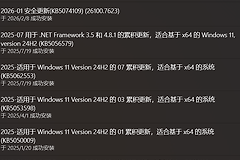
对于追求系统日志“全绿”的用户,虽然可以通过注册表手动修改组件的ACL权限来消除报错,但这往往会引入新的安全风险。如果错误不影响日常使用,保持系统处于最新版本即可。