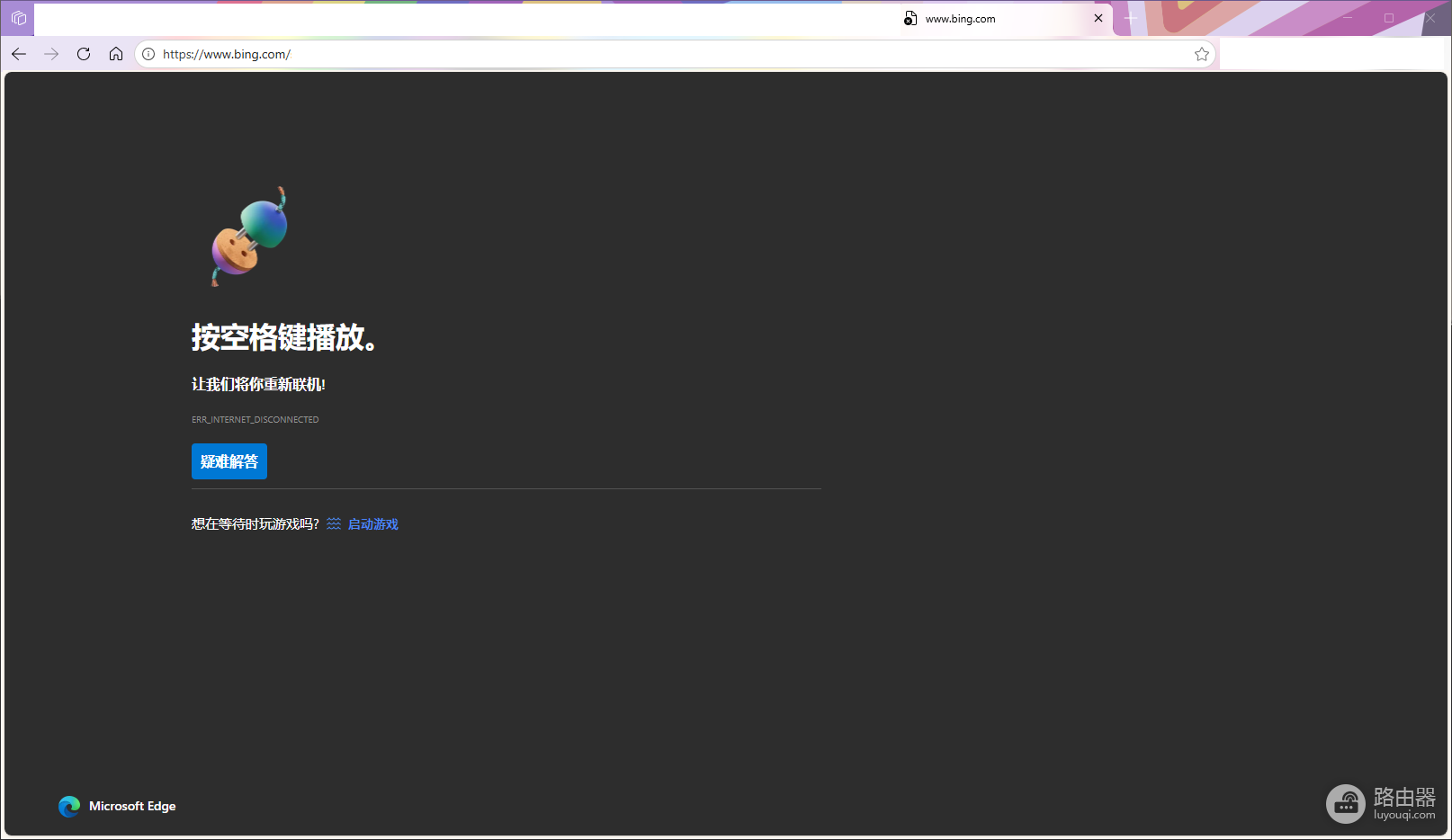
Edge提示ERR_INTERNET_DISCONNECTED怎么办?
Microsoft Edge浏览器在网络连接断开时会触发ERR_INTERNET_DISCONNECTED错误,通过检查系统网络堆栈状态与浏览器连接缓存,可以快速恢复正常的网页访问链路。
1. 验证基础网络连通性
首先需要确认断网提示是由局部软件冲突还是整体网络环境导致的。
1、交叉比对:尝试打开电脑上的其他浏览器(如Chrome或Firefox)访问相同网址,或者使用手机连接同一wifi测试。
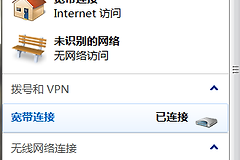
2、图标状态检查:观察系统任务栏右下角的网络图标,确认是否显示“已连接”。如果图标显示地球图标或红叉,说明系统层级的网络已经中断。
2. 重启浏览器进程
如果其他设备上网正常,仅Edge停留在此页面,可能是浏览器拦截了过期的报错信息。
1、彻底关闭进程:按下 Ctrl + Shift + Esc 打开任务管理器,找到所有Microsoft Edge进程并点击“结束任务”。
2、重新加载:再次打开Edge浏览器尝试访问任意页面,这个动作会强迫浏览器重新向网卡请求数据分配。
3. 执行网络硬件与堆栈刷新
在排除了简单的软件挂起后,如果错误依然存在,通常需要从硬件链路和系统协议栈入手。
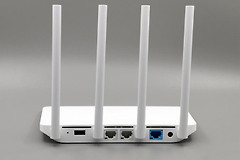
1、重启路由设备:拔掉调制解调器(猫)或路由器的电源线,等待30秒后重新插回,这能清除运营商分配的临时IP冲突。
2、重置命令提示符:以管理员身份运行“终端”或“命令提示符”,输入 netsh winsock reset 并回车。
很多时候网络看似连接正常,但底层的服务组件可能因为长时间运行出现挂起现象。通过重置Winsock目录,可以强制系统重新构建网络通信的底层接口,解决那些“能上聊天软件但打不开网页”的顽固问题。
4. 检查代理与VPN设置冲突
部分代理工具或VPN软件在非正常关闭时,可能会修改系统的代理服务器配置,导致Edge无法直接连接互联网。
1、进入设置:在Windows设置中搜索“代理设置”。
2、关闭手动代理:保证“使用代理服务器”选项处于关闭状态,并开启“自动检测设置”。