win11事件22错误4201怎么办?USBVideo日志报错解决方法
更新时间:2026-03-27 16:56
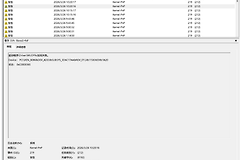
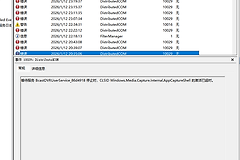
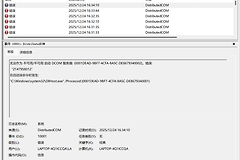
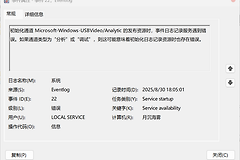
笔记本电脑每次开机都在事件查看器中显示“初始化通道Microsoft-Windows-USBVideo/Analytic的发布资源时,事件日志记录服务遇到错误”。这个报错通常伴随事件ID 22与错误ID 4201出现,主要原因是windows 11系统为了节省资源,默认未完全初始化摄像头等视频设备的调试日志通道,导致系统在启动扫描时产生误报。
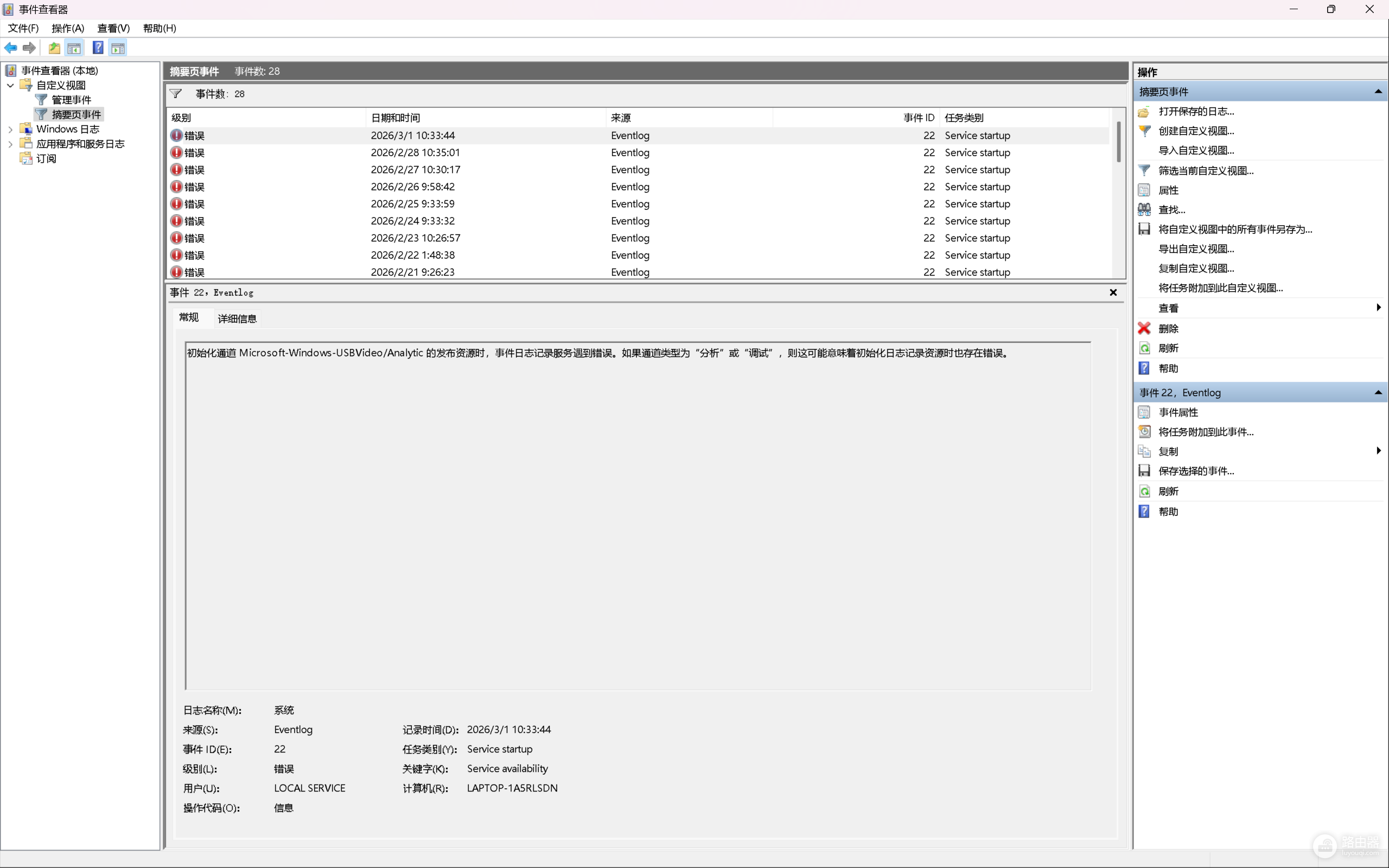
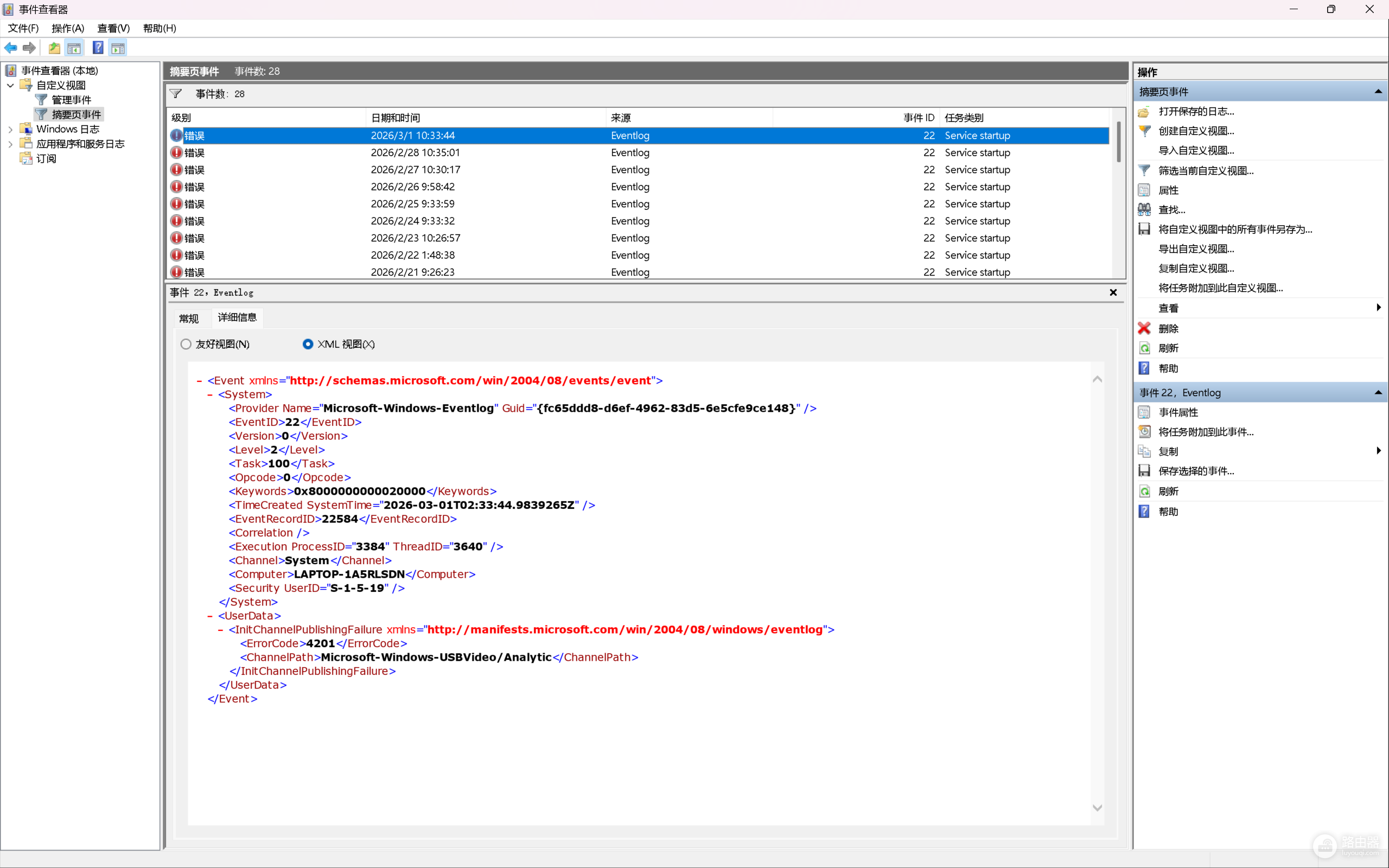
此现象属于无害的条目残留,并不会影响摄像头的使用或系统性能。如果此错误记录影响了你查阅日志的体验,可以通过关闭相关分析通道来彻底消除报错。
使用命令提示符禁用故障通道
这是解决此问题最快的方法。通过执行特定的系统事件管理命令,可以停止该分析日志的尝试加载。
1、在任务栏搜索框输入cmd,选择“以管理员身份运行”。
2、在黑色的命令提示符窗口中输入以下指令并回车:
wevtutil sl Microsoft-Windows-USBVideo/Analytic /e:false执行此操作后,系统将不再尝试初始化这个用于调试的视频日志组件,下次重启后事件查看器就不会再产生ID 22的报错。
在事件查看器中手动调整
如果你不习惯使用命令行,也可以直接在图形化界面中进行设置。
打开管理器:按下Win + X组合键,选择“事件查看器”。
定位路径:依次展开左侧的“应用程序和服务日志”>“Microsoft”>“windows”>“USBVideo”。
禁用分析日志:在右侧窗格中找到名为Analytic(分析)的条目,右键点击它并选择“禁用日志”。
虽然这个错误看起来很严重,但它其实只是系统的一个“自言自语”。由于普通用户不需要摄像头驱动的底层调试数据,关闭这个通道反而能减少系统启动时的无效开销,不会对网络摄像头、采集卡或人脸识别功能产生任何负面影响。