win11 26200黑屏报错ntkrnlmp.exe怎么办?系统崩溃修复教程
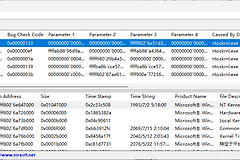
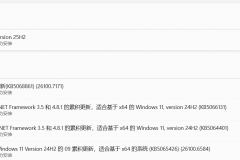
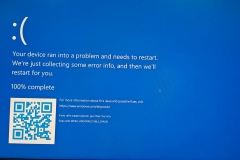
windows 11专业版(版本26200.7462)频繁出现黑屏并伴随 ntkrnlmp.exe 错误,通常并非系统内核损坏,而是第三方驱动程序在调用内存或查询注册表键值时发生了非法操作。由于14900k平台配合四条内存的供电与频率压力较大,此类问题往往表现为内核代为报错(背锅),实质是由某个过滤驱动或硬件不稳触发的内存数据错乱。
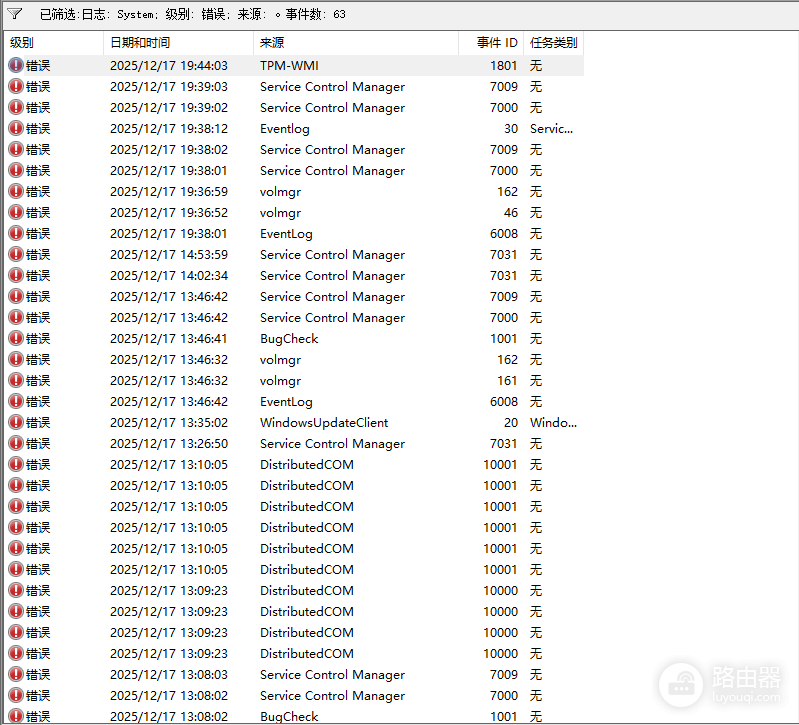
一、 开启驱动程序验证程序(Driver Verifier)
为了揪出隐藏在后台乱写内存的真凶驱动,而不是让系统内核继续代为崩溃,执行驱动验证是最有效的排查手段。
1、按下Win + S搜索cmd,以管理员身份运行。
2、输入verifier并回车,打开驱动程序验证程序管理器。
3、选择创建自定义设置(供程序开发人员使用),点击下一步。
4、勾选除“随机低内存模拟”和“DDI检查”之外的所有选项,点击下一步。
5、选择从列表选择驱动程序名称,点击下一步。
6、勾选所有非Microsoft提供的驱动程序,点击完成并重启电脑。
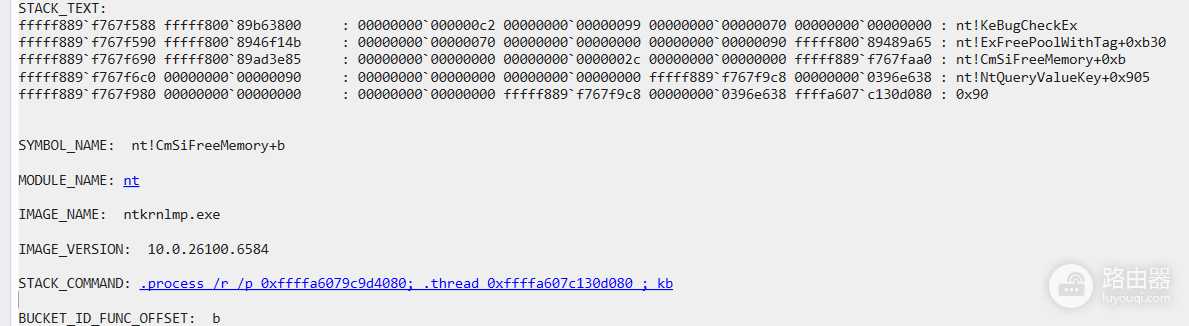
执行此操作后,如果系统再次黑屏蓝屏,日志中将会直接点名具体的驱动文件(如某个网卡驱动或音频驱动)。如果重启后无法进入系统,请在安全模式下输入verifier /reset停止验证。
二、优化14代i9平台内存稳定性
针对14900k搭配四条16G内存的配置,黑屏诱因极大概率指向内存控制器(IMC)的频率压力,通过降低XMP/EXPO频率可有效提升响应稳定性。
1、进入bios设置界面,寻找Ai Overclock Tuner或XMP选项。
2、将内存频率从开启XMP后的高频手动下调至4800MHz或5200MHz进行测试。
3、检查CPU核心电压设置,没有过度降压导致系统在执行NtQueryValueKey等内核查询指令时因瞬时压降而挂起。
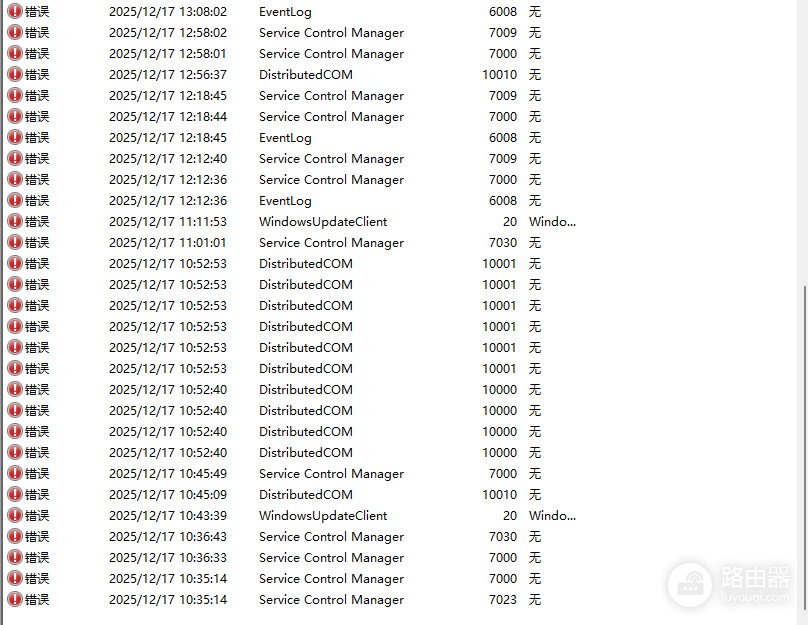
三、彻底重构芯片组与底层驱动
如果重装系统后依然黑屏,说明华硕官网提供的某些旧版驱动可能与win11 26200分支存在兼容性冲突。
使用DDU卸载:下载Display Driver Uninstaller,在安全模式下彻底清除现有的显卡驱动残留。
优先安装Intel ME:重新安装Intel Management Engine接口驱动,这是14代平台硬件通信的基础。
通过Windows Update获取:对于预览版系统,建议优先使用系统自带更新推送的驱动版本,因为它们通常经过了该特定内测版本的兼容性验证。
这种0x124或内核报错在14代i9平台上非常普遍,通常是由高频内存同步失败导致的。如果通过驱动验证器没发现特定的驱动文件名,建议将主板bios升级到带有“Intel Baseline Profile”的最新版本,以限制cpu过高的功耗墙,这能解决80%以上的此类黑屏重启问题。