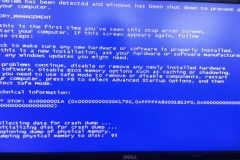
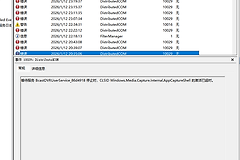
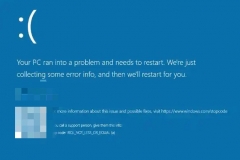
win11玩游戏意外蓝屏怎么办?系统错误日志分析与修复
更新时间:2026-04-14 17:06
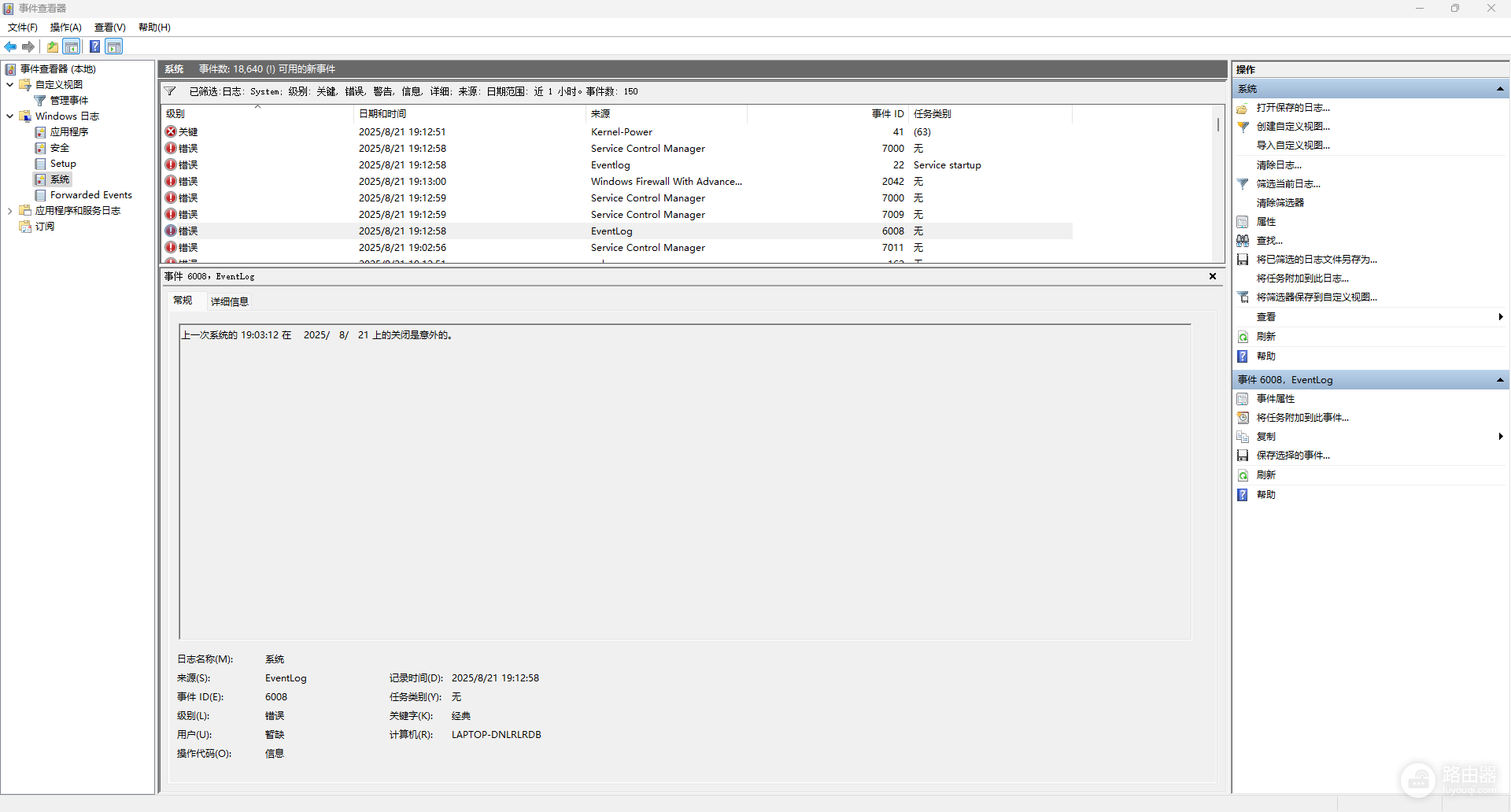
win11系统在运行高负载游戏时出现蓝屏,通常与显卡驱动冲突、内存过热或系统核心组件受损有关。虽然事件查看器中的“错误”日志可以记录崩溃发生的时刻,但要定位具体诱因,必须深入分析系统生成的转储文件。通过排查驱动稳定性与执行系统映像修复,可以有效修复底层硬件与应用层的数据传输链路。
一、 获取核心故障信息
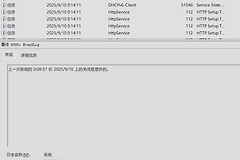
事件查看器显示的“错误”往往是结果而非原因。我们需要提取 .dmp 文件来确定是哪个驱动程序触发了崩溃。
1、定位日志:进入 C:\windows\Minidump 文件夹,这里存放着最近几次蓝屏的详细记录。
2、配置开启:如果此文件夹为空,请右键“此电脑”选择属性 > 高级系统设置 > 启动和故障恢复,将“写入调试信息”设置为“小内存转储”。
3、分析配置:使用WinDbg对记录文件分析
二、 执行系统组件完整性修复
游戏蓝屏有时会导致系统关键文件出现坏道或逻辑损毁,执行静默修复是恢复系统响应最直接的手段。
1、在任务栏搜索框输入cmd,选择以管理员身份运行。
2、依次执行以下指令(每行输入后按回车):
DISM.exe /Online /Cleanup-image /Restorehealth
sfc /scannow
3、如果显示“已修复损坏文件”,请重启电脑后再尝试运行游戏。
三、 显卡驱动与硬件环境排查
高频蓝屏在50%的情况下与显卡驱动直接挂钩,尤其是当游戏画面渲染压力突增时。
1、驱动回滚:如果蓝屏是在更新显卡驱动后出现的,请在设备管理器中右键点击显卡,选择“属性 - 驱动程序 - 回滚驱动程序”。
2、清洁安装:如果问题依旧,建议到显卡官网下载稳定版驱动,安装时勾选“执行清洁安装”以清除旧的残留配置。
3、散热监控:如果是在玩大型游戏半小时后突然蓝屏,请检查GPU和CPU温度,温度过高会触发系统的保护性重启。
执行上述步骤可显著降低第三方干扰带来的崩溃风险,如果问题持续,建议利用memtest等工具对内存条进行物理健康检测。