NVIDIA驱动必须安装在C盘吗?
NVIDIA驱动并非必须安装在C盘。下载的安装包可以解压到容量充足的位置,并从完整解压目录运行setup.exe。安装完成后的驱动由Windows和安装程序管理,不能通过手动搬动已安装文件来改盘。C盘空间紧张时,应为安装过程留出必要空间。
NVIDIA驱动安装位置怎么选
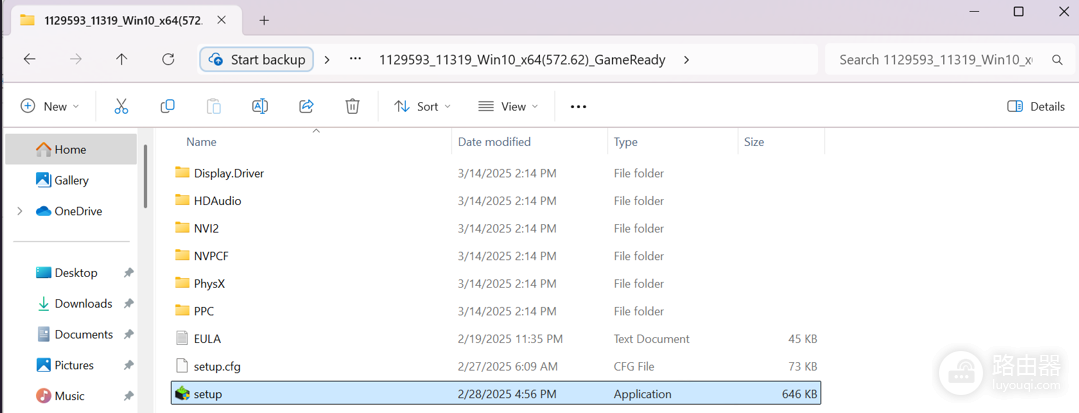
驱动安装包和解压出的文件夹可以保存到桌面以外的容量充足分区。解压结束后,打开该文件夹并保留完整内容,再运行setup.exe。只复制部分文件到其他盘,或在安装中移动、删除解压目录,都会让安装器找不到所需组件。
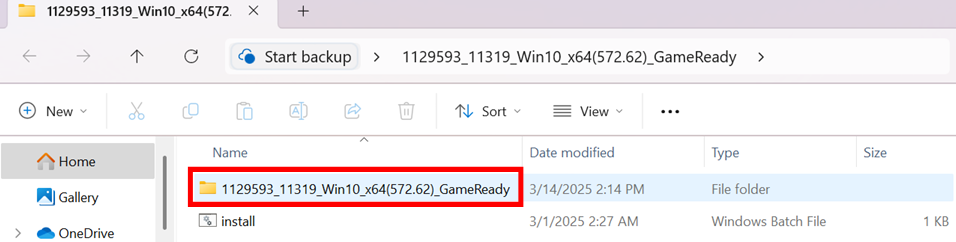
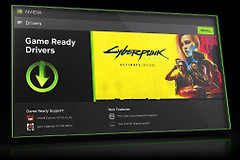
从解压目录启动安装程序,按界面完成许可确认和组件安装。安装器仍需把系统驱动、服务和显示组件写入系统,因此安装包位于D盘也不代表C盘完全不占空间。系统盘接近满载时,清理普通下载、回收站和不再使用的应用,释放空间后重新运行安装器。
C盘空间紧张时怎样安全安装
把安装包和解压目录放到其他分区
将安装包解压到容量稳定的目录。安装程序运行期间保留该目录,安装结束并重启电脑后再决定是否保留安装包备份。
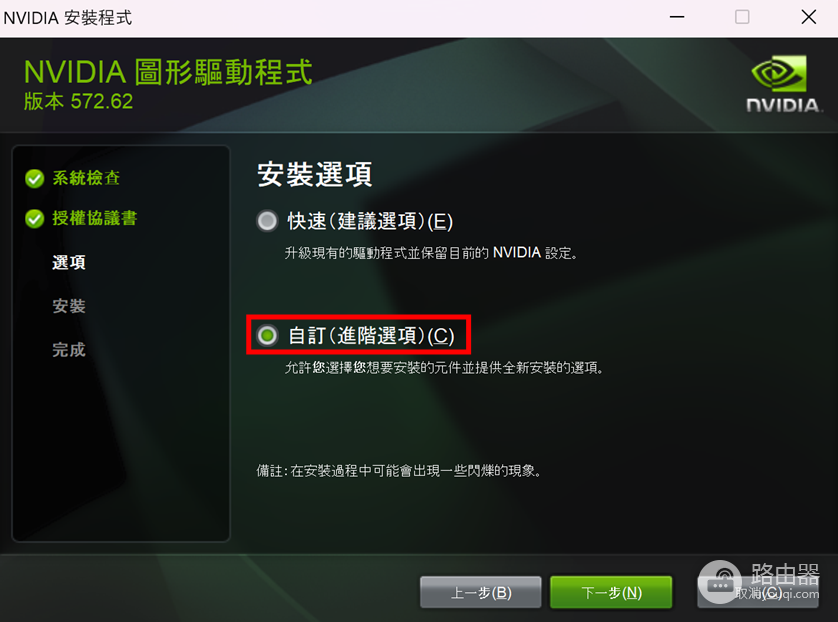
旧配置确实异常再选择自定义安装
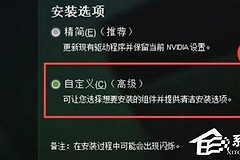
驱动更新失败、旧设置异常或需要重新部署,可在安装器中选择【自定义(高级)】。全新安装会清除NVIDIA驱动相关设置和用户配置,不应把它当成释放C盘空间的常规手段。
不要手动移动驱动存储
系统已经识别的驱动文件、设备管理器关联组件和Windows驱动存储不应通过剪切或删除来腾空间。这类操作可能让显卡设备变成未知设备,也会增加下一次更新失败的风险。空间问题应通过清理普通文件、卸载不用的软件或重新选择安装包解压目录解决。
安装后这样确认驱动可用
安装器结束后按提示重启电脑,打开【设备管理器】→【显示适配器】,查看NVIDIA显卡是否正常列出且没有黄色警告图标。驱动程序页能显示提供者和版本,说明系统已识别对应驱动。
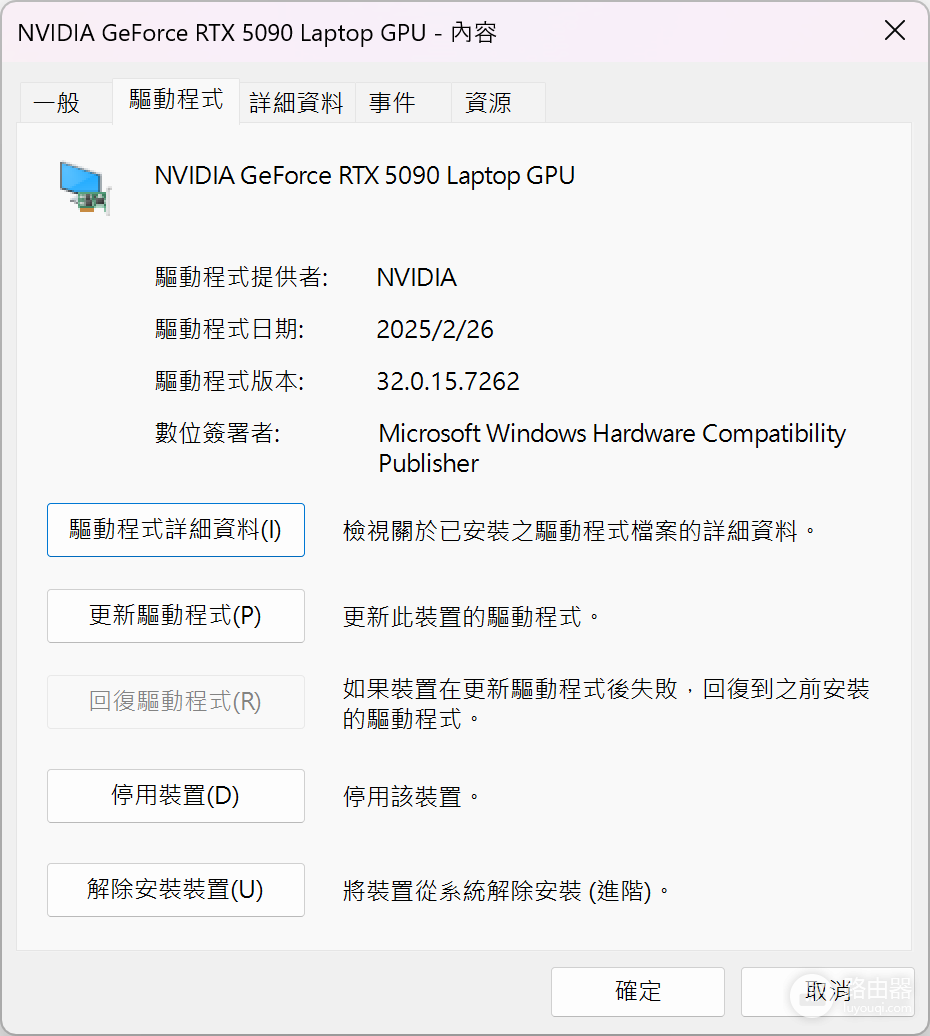
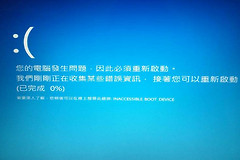
遇到安装失败,重启电脑并使用完整安装包重试。黑屏、设备管理器报错或反复失败则应使用显卡或电脑厂商提供的卸载重装流程,不要在Windows驱动存储里手动删文件。显卡被正常识别、显示输出稳定且设备没有报错,才说明这次安装已经完成。