Win11 Wi-Fi怎么开?打开开关、连接网络和排查方法
Win11的wifi可以从任务栏右下角直接打开:点击【网络、声音或电池】所在区域,进入快速设置后打开【wifi】,进入【管理wifi连接】选择自己的无线名称并输入密码。按钮不见或始终搜不到网络,就按文末顺序检查飞行模式和无线网卡。
Win11 wifi的任务栏打开与连接方法
1、打开快速设置
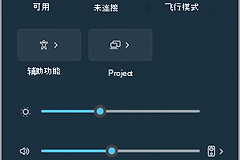
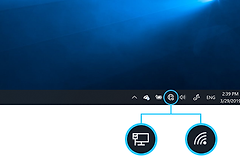
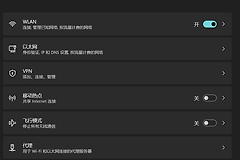
点击任务栏右下角的网络、音量或电池区域。未连接时这里会显示断开连接的网络状态。打开面板后,【wifi】应处于开启状态。笔记本有实体无线开关或带无线图标的功能键,也要留意它有没有被误关。
2、选择附近的无线网络
在wifi区域选择【管理wifi连接】,从列表中点自己的路由器名称,点击【连接】。列表没有刷新出目标网络,可使用【刷新网络列表】重新扫描,不要急着重置系统。
3、输入密码并观察连接状态
按提示输入wifi密码,完成后等待状态变为已连接。常用家庭网络可以按需要开启自动连接。显示已连接却打不开网页,留意是否弹出公共网络的验证页。公共wifi常需要完成该页面,问题并不一定是开关没有打开。
手动添加隐藏的wifi网络
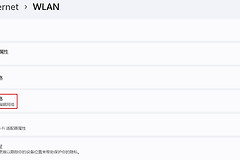
路由器没有广播名称,或你拿到的是手动填写的网络信息,可以打开【设置】→【网络和Internet】→【wifi】,选择添加网络并按已有信息填写网络名称和安全性。核对网络信息无误后,决定是否勾选自动连接。
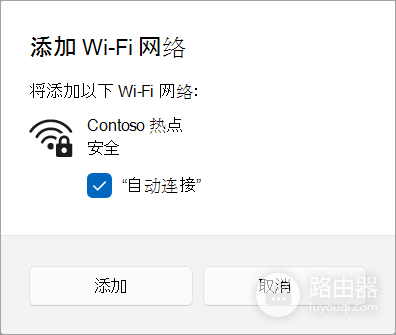
图中是Windows 11的【添加wifi网络】窗口。这里填写的是当前网络的名称和安全方式。安全类型不明确,应向路由器管理者核实,不要反复尝试不同选项。
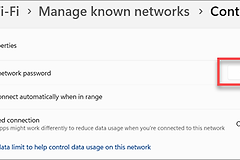
已经保存过但密码改过的网络,适合在【管理已知网络】中找到对应名称后忘记,然后重新选择它连接。这样可以清掉旧密码,比只断开后立刻重连更有效。
wifi开关和网络列表异常的排查
先在快速设置中关闭【飞行模式】。飞行模式会同时影响无线通信,关闭后重新打开wifi,等几秒让网络列表恢复。
wifi按钮变灰或设置里完全没有wifi项,先检查电脑是否具备无线网卡。台式机没有内置或外接无线网卡,本来就不会出现该选项,只能安装兼容的USB/PCIe无线网卡或使用网线。笔记本可在设备管理器检查无线适配器是否被禁用,重新启用后回到设置页测试。
自家网络不在列表而其他网络正常显示,先用手机判断路由器是否正在发射无线信号,并靠近路由器重新扫描。重点应放在路由器的无线设置和信号状态。网络能看见但连不上,优先忘记该网络、重新输入密码。最后用网页或应用实际访问一次,判断是否不仅显示已连接,而且真的可以上网。