Win11 WiFi不能用怎么办?Win11无线网络怎么排查
Win11的wifi不能用,没有必要一上来就重装系统。用手机连接同一个无线网络作对照。手机也上不了网,问题多半在光猫、路由器或宽带。手机能正常使用而电脑不行,重点放在Win11。下面按“看见什么现象,就处理什么位置”的顺序排查,能少走不少弯路。
Win11 wifi不能用,按网络状态分流
| 看到的现象 | 处理位置 |
|---|---|
| 无线列表里没有wifi | 飞行模式、wifi开关和无线网卡 |
| 能看见网络但连不上 | 密码与已保存的网络 |
| 显示已连接却打不开网页 | 认证页、代理和网络设置 |
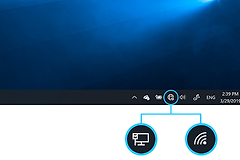
任务栏右下角打开网络区域,即可完成这一步判断。家里每台设备都断网,可给光猫和路由器断电。恢复供电后启动光猫,线路状态稳定后启动路由器。只有这台电脑出问题,路由器不必反复重置。
无线列表消失,恢复开关和网卡
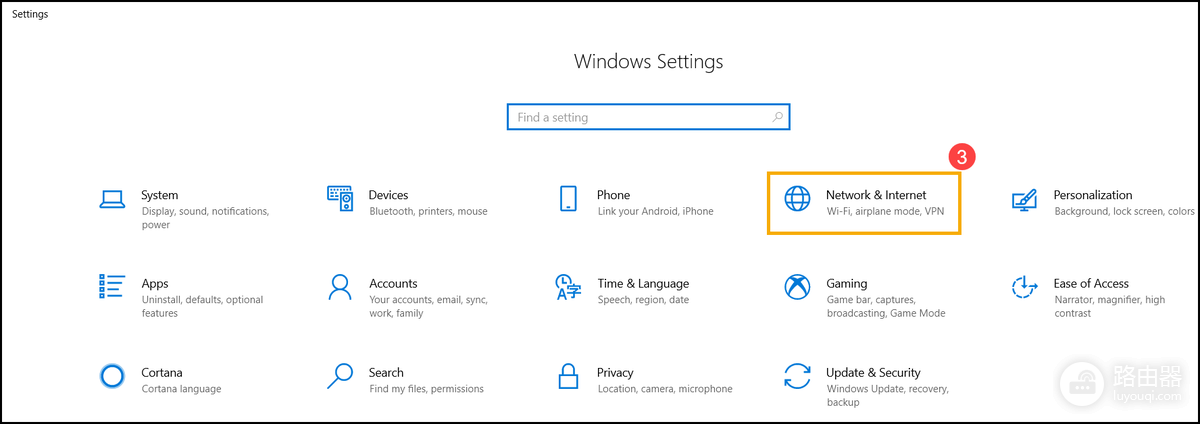
快速设置中的【飞行模式】应处于关闭状态,【wifi】应处于开启状态。笔记本还可能带有天线图标的功能键或物理开关,切换后等几秒,打开可用网络列表。无线名称能够显示但连接失败,可以在【设置】→【网络和Internet】→【wifi】中忘记该网络,重新输入密码。这项操作只删除电脑保存的密码,不会改动路由器设置。
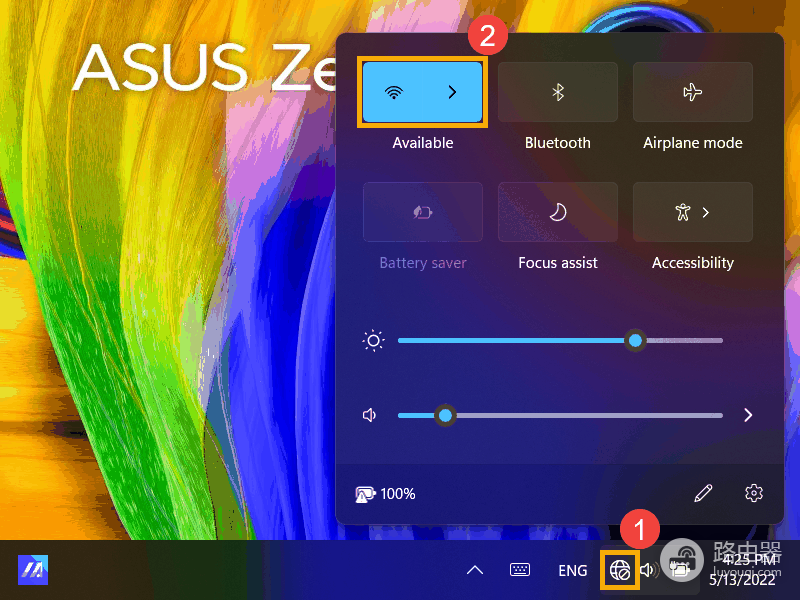
wifi选项完全不见,可以右键【开始】打开【设备管理器】,展开【网络适配器】。名称含Wireless、wifi、WLAN或厂商型号的设备就是重点对象。向下箭头表示设备被禁用,右键启用即可。黄色感叹号说明驱动或设备状态需要进一步处理。
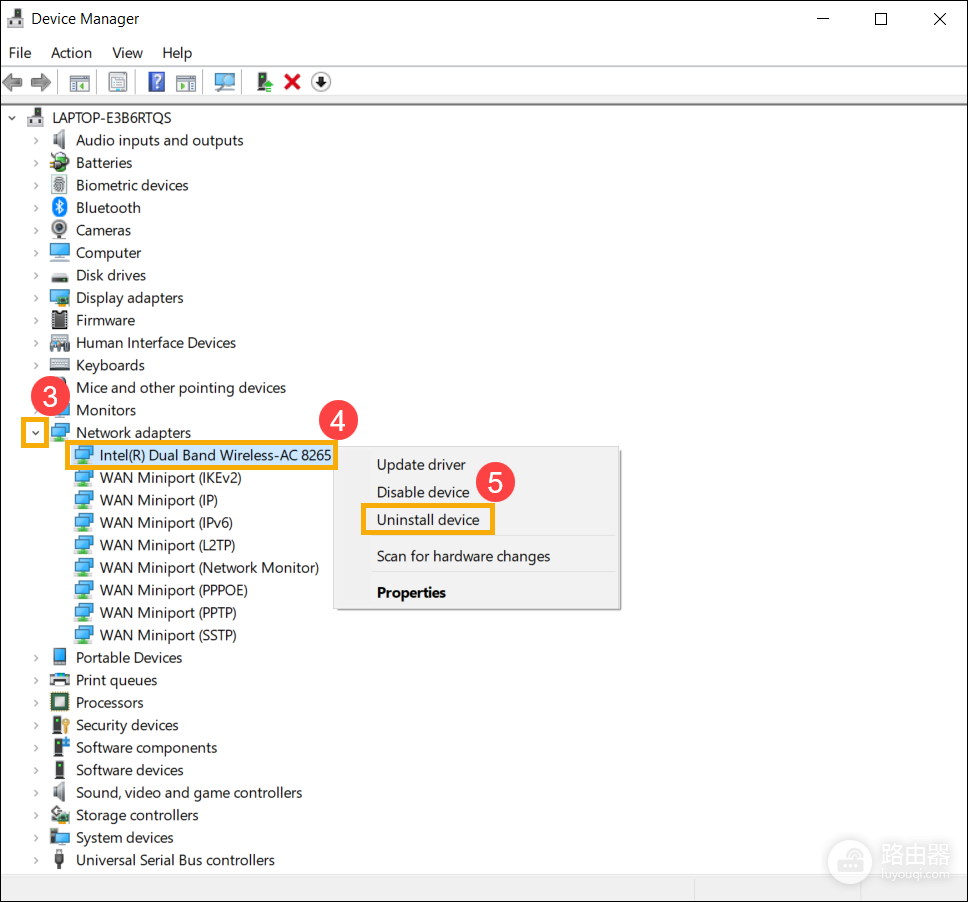
驱动异常常见于系统更新之后。到电脑品牌的支持页下载与机型、Windows版本匹配的WLAN驱动,比安装不明来源的驱动工具可靠。设备管理器中完全找不到无线网卡,可以关机后重新开机,使用【操作】→【扫描检测硬件改动】。设备依旧没有出现,可用有线网络或手机USB网络共享下载厂商驱动。多次仍无法识别再考虑硬件检测。
已连接没有网络,排除认证和代理
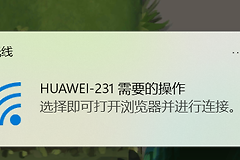
断开当前wifi后重新连接,并用两个不同的网站或应用验证连接。公共wifi往往需要打开认证页,关闭VPN、代理或加速器后重新连接,普通网页通常会带出登录页面。图标已经显示连接、网页却都打不开,打开【设置】→【网络和Internet】→【代理】,确认没有遗留的手动代理。
- 公司或校园网络使用的专用代理、账号认证,按网络管理员给出的配置恢复。
- 使用过VPN、抓包工具或加速器,退出相应软件后测试一次。
- 在【获取帮助】中运行“网络和Internet”疑难解答,记录它给出的适配器或默认网关提示。
疑难解答完成后重新连接wifi,打开网页验证。wifi适配器图标发灰,可在【设置】→【网络和Internet】→【高级网络设置】中启用它。虚拟机和VPN创建的虚拟适配器不需要随意删除。
前面方法无效,可做网络重置
网络重置会移除已经安装的网络适配器和相关设置,重启后由Win11重新安装,所以把它留在开关、连接和驱动排查之后。执行前记下wifi密码、VPN和静态网络配置。路径是【设置】→【网络和Internet】→【高级网络设置】→【网络重置】,选择立即重置并按提示重启。
重启后重新连接无线网络,用网页和常用应用测试几分钟。网络图标变成已连接还不算结束,笔记本最好在睡眠唤醒后测试一次。一个wifi不能用、其他网络正常,回到路由器侧核对密码、黑白名单、地址分配和信号覆盖。所有网络都不稳定,可把重点放到电脑网卡、驱动和系统更新。