设备管理器如何查看端口?读取COM和LPT编号
更新时间:2026-09-08 17:13
打开【设备管理器】并展开【端口(COM和LPT)】,就能找到串口或并口。括号中的COMx是串行端口编号,LPTx是并行端口编号。开发板、USB转串口线或串口软件需要选端口时,填入这里显示的COM编号。
设备管理器如何查看端口
1、打开设备管理器
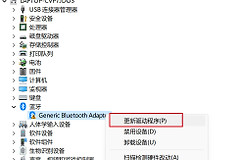
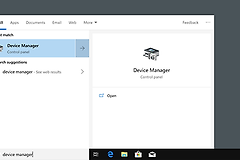
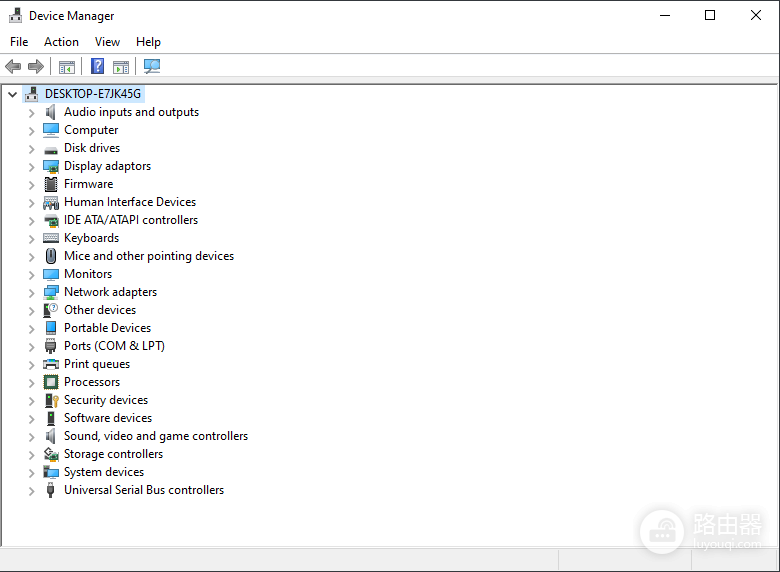
按Win+X后选择【设备管理器】,也可以按Win+R,输入 devmgmt.msc 后回车。窗口会按类别列出设备。
2、展开端口分类
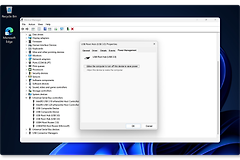
在设备列表中找到【端口(COM和LPT)】并展开。没有这一项,可在【查看】中启用【显示隐藏的设备】,然后重新检查列表。
COM和LPT编号怎么看
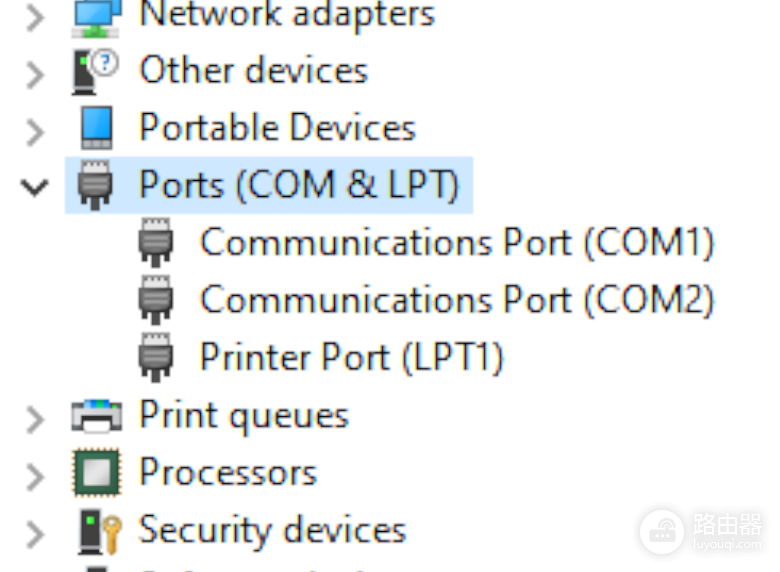
展开后的名称和括号共同说明端口类型与编号。实际名称会因硬件和驱动而不同,重点看括号里的编号。
- 【Communications Port (COM1)】这类条目中的COM1是串口号。
- USB转串口设备可能显示为设备品牌或USB Serial Device,括号内仍会给出COMx。
- 【Printer Port (LPT1)】中的LPT1是并行端口号。
软件、烧录工具或串口调试工具需要选择端口,应选择与设备管理器完全相同的COMx。不要根据设备名称猜端口号,以列表当前显示的编号为准。
端口分类不显示时怎么处理
端口分类需要系统识别到相关硬件才会出现。把USB转串口线、开发板或其他外接设备接到电脑,回到设备管理器刷新列表,留意端口分类是否新增条目。
- 分类仍未出现,检查设备连接和数据线是否正常,并在【查看】中显示隐藏设备。
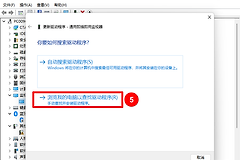
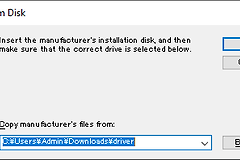
- 设备显示为未知设备或有黄色感叹号,优先安装硬件厂商提供的驱动,回到设备管理器检查归类结果。
- 设备管理器已显示COM端口而程序找不到它,关闭可能占用该端口的软件,核对程序里选择的COM编号。
端口出现且编号与软件设置一致,就完成了识别。后续换USB接口、重装驱动或改用另一台电脑后,都应重新打开设备管理器确认当前编号。