Win11无法登录微软账户?注销并切换本地账户教程
更新时间:2026-03-24 17:49
当Windows 11设置中的微软账户因为密码失效、双重验证无法通过或服务器连接超时导致无法登录时,系统会持续弹出验证提醒。此时如果希望摆脱账户限制,最直接的方法是将当前的登录模式从微软账户云端验证切换回本地离线账户,从而解除系统设置与该失效账户的绑定关系。
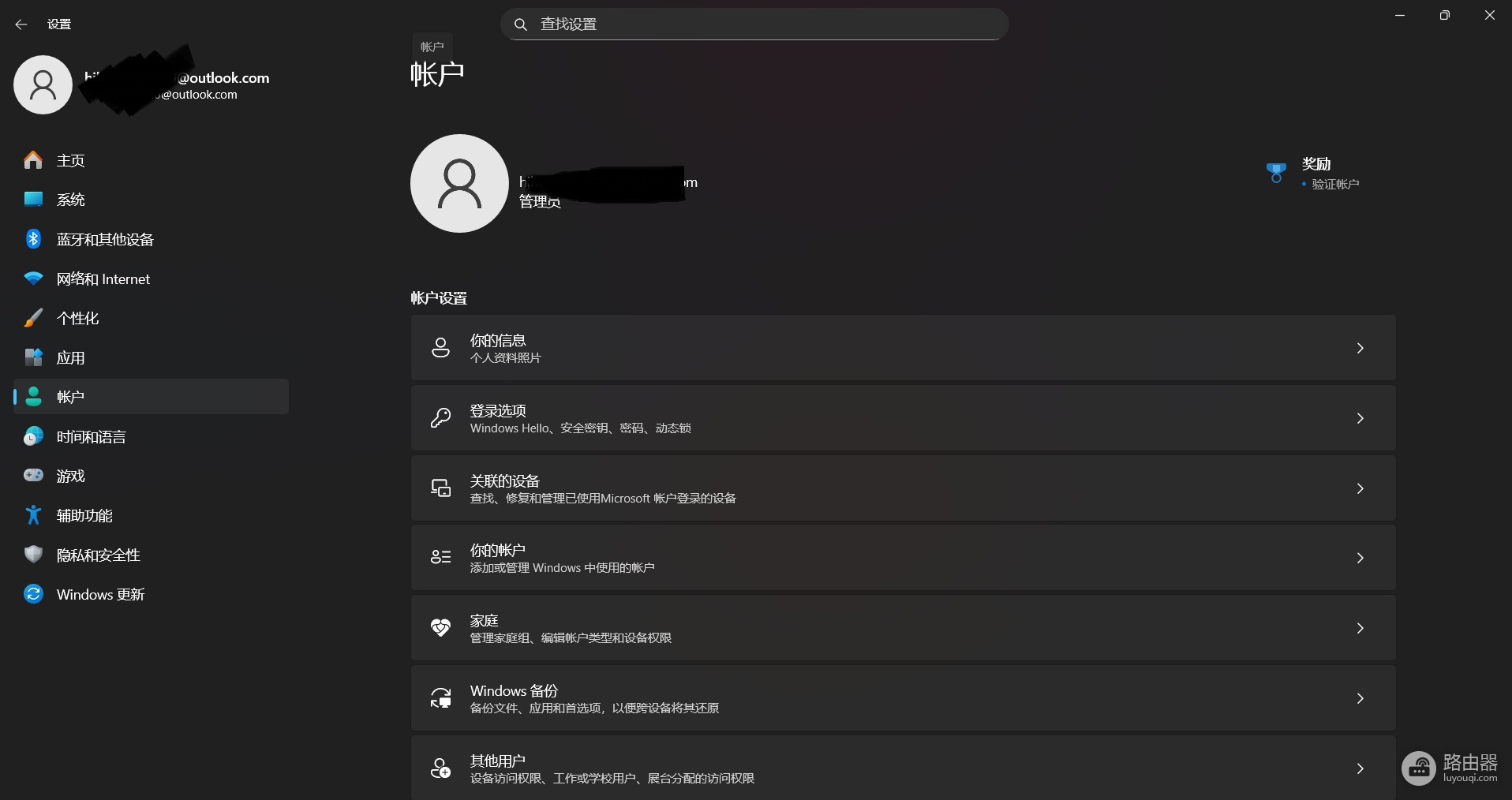
将系统登录模式切换为本地账户
通过切换账户类型,可以保留当前桌面的所有文件和已安装应用,同时彻底断开与故障微软账户的连接。
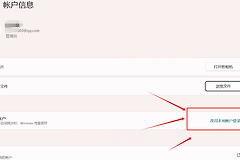
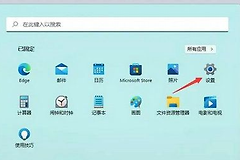
1、进入账户信息页:点击“开始”菜单打开“设置”,依次进入“账户”>“账户信息”。
2、触发切换逻辑:在“账户设置”板块下,找到并点击“改用本地账户登录”选项。
3、验证与命名:
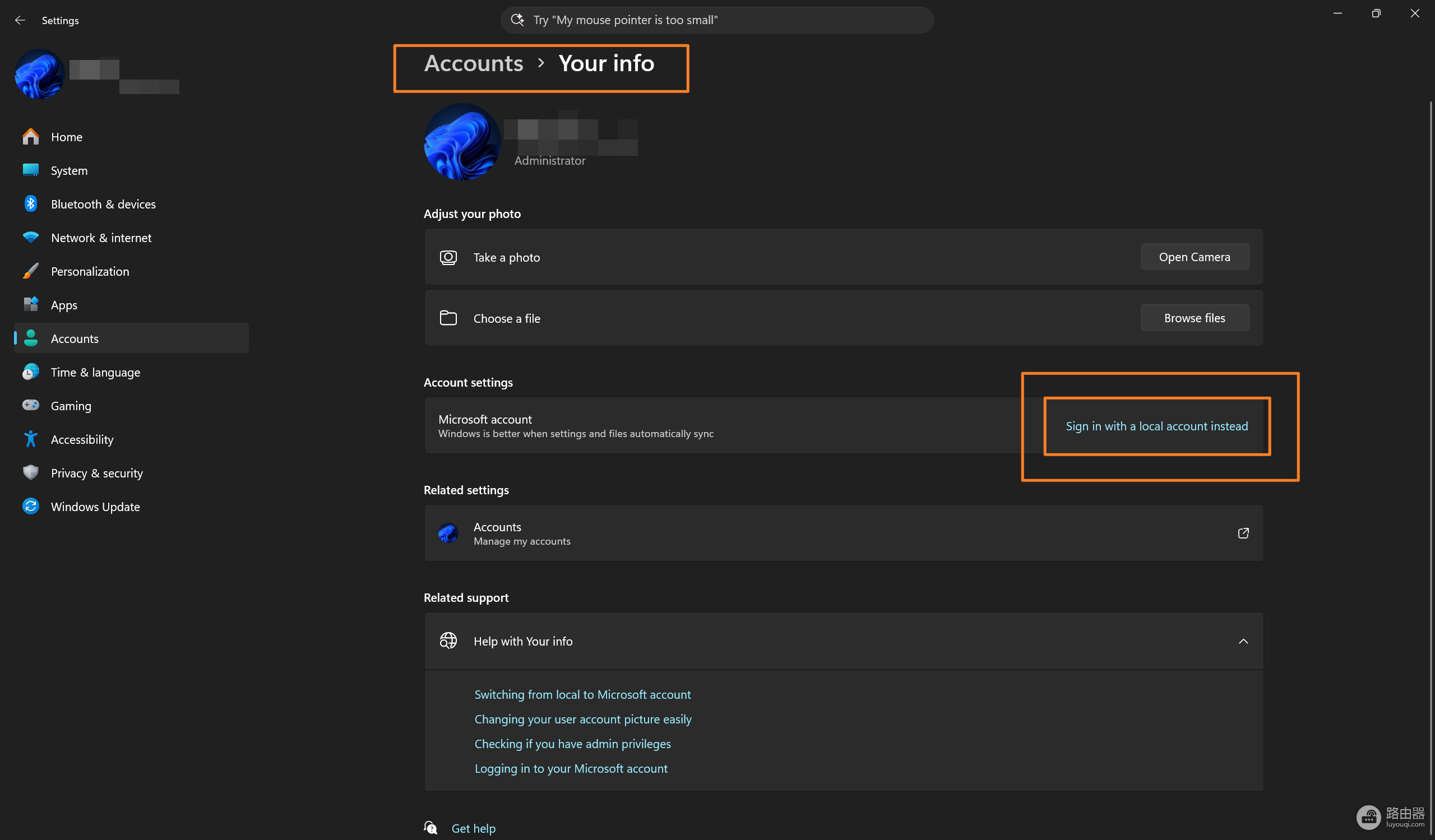
系统会要求验证当前的微软账户密码或PIN码。验证通过后,设置一个新的本地用户名(密码可留空),点击“注销并完成”即可。
风险预判:如果此电脑是“Microsoft家庭安全”的一部分,或者当前账户被设置为受限的儿童账户,切换选项可能会消失。这种情况下,需要先由家庭管理员在云端移除设备成员身份,或者通过新建一个具有管理员权限的本地账户来接管系统。
清理系统残留的账户凭据
即使切换到了本地账户,系统底层有时仍会残留原账户的登录请求。执行以下清理动作可打通干净的系统环境:
1、移除电子邮件和账户:在“设置”>“账户”>“电子邮件和账户”中,选中那个无法登录的地址,点击“删除”或“移除”。
2、清理凭据管理器:打开控制面板,进入“凭据管理器”>“Windows凭据”。在列表中删除所有包含 MicrosoftAccount: 前缀的项目。
完成上述步骤后,电脑将恢复纯净的本地运行状态。如果后续需要重新绑定新的微软账户,只需在“账户信息”中重新选择“改用Microsoft账户登录”并输入新凭证。