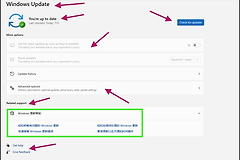
win11简体中文显示繁体字怎么办?系统语言错误修复教程
在正版win11家庭版简体中文系统中,用户偶尔会遇到系统提示或应用程序界面突然出现繁体字的现象。这种情况通常不是由于文件损坏,而是因为系统的“首选语言”列表排序混乱,或者edge浏览器的内容语言渲染逻辑发生错误,导致系统在调用多语言UI包时错误地加载了繁体中文分支。通过重构语言优先级并清理浏览器缓存,可以有效纠正此显示错误。
一、 调整系统首选语言排序
如果系统中曾安装过其他语言包,或者区域设置发生过自动更新,可能会导致繁体中文的优先级被意外提升。
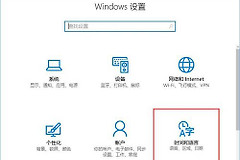
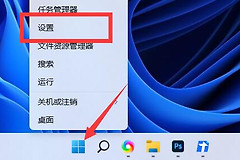
1、打开系统的“设置”>“时间和语言”>“语言和区域”。
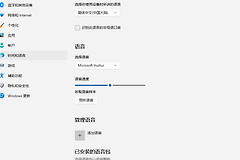
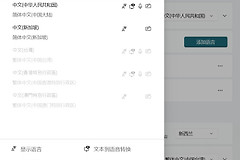
2、在“首选语言”列表中,检查是否包含“中文(繁体)”。
3、确认“中文(简体,中国)”位于列表的第一位。如果存在繁体中文且你并不需要,建议点击旁边的三个点并选择“删除”。
4、确认“Windows显示语言”也已统一设定为简体中文。
二、 纠正Edge浏览器语言逻辑
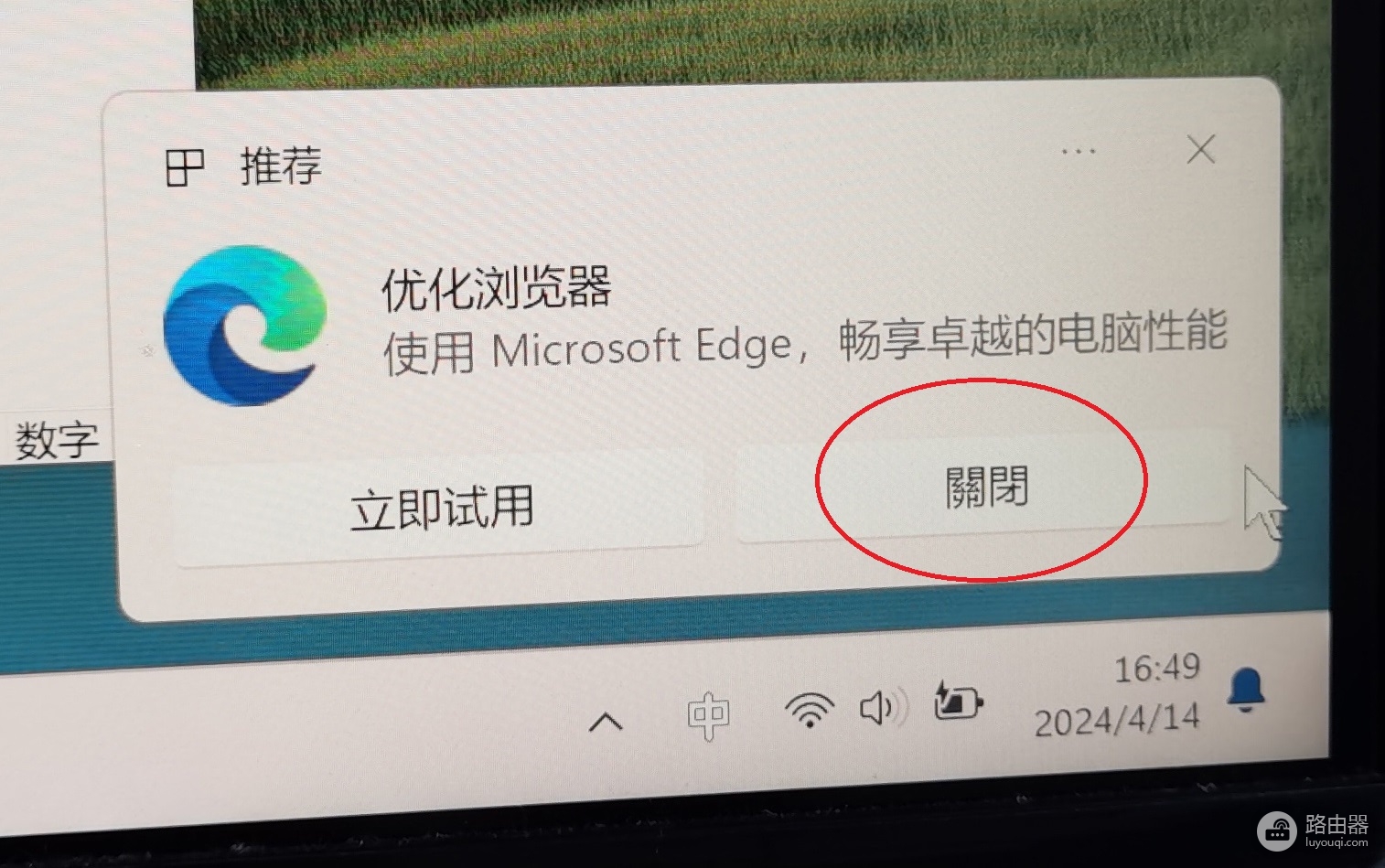
由于win11的许多系统提示(如你拍下的弹窗)本质上是由edge的Webview引擎渲染的,浏览器的语言设置会直接影响这些弹窗的文字类型。
1、打开edge浏览器,进入“设置”>“语言”。
2、检查右侧的语言列表,确认“中文(简体)”被设置为最高优先级,并勾选“以此语言显示MicrosoftEdge”。
3、清理缓存数据:进入“隐私、搜索和服务”>“清理浏览数据”,勾选“Cookies和其他网站数据”及“缓存图片和文件”后执行清除。
三、 强制刷新系统区域配置
如果上述设置均正确但仍出现繁体字,说明系统的非Unicode程序设置或区域元数据存在残留。
1、同步区域设置:在“语言和区域”页面下方点击“管理语言设置”。
2、复制设置:在弹出的窗口中点击“复制设置”,勾选下方的“欢迎屏幕和系统账户”以及“新建用户账户”,点击确定。这会将当前的简体中文配置强制应用到系统的所有隐藏账户中。
这种繁体字闪现现象本质上是windows现代应用架构在多语言环境下的自适应逻辑疏忽。通过重构语言列表的权重,可以强制系统重新索引对应的简体中文资源包,从而解决界面文字不统一的视觉问题。