win11蓝屏报错SYSTEM_SERVICE_EXCEPTION怎么办?系统文件损坏修复教程
更新时间:2026-04-05 14:09
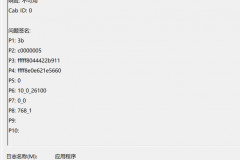
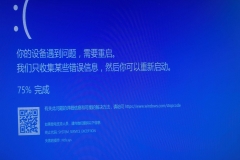
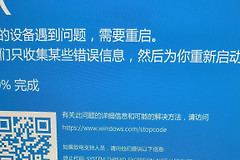
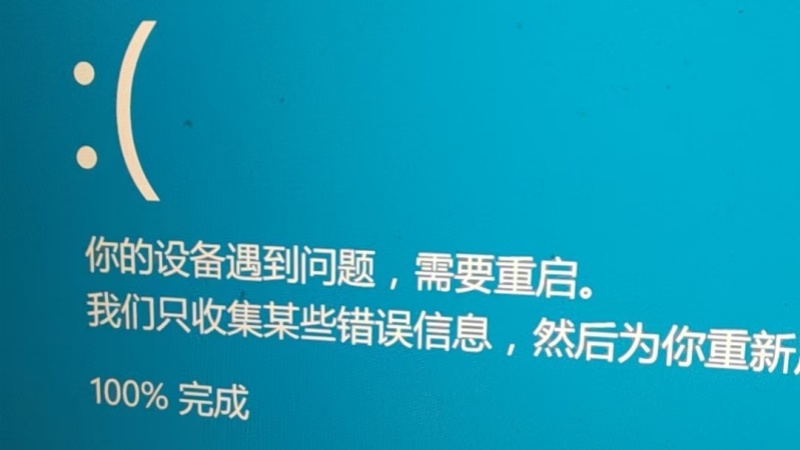
win11系统在运行过程中突然出现SYSTEM_SERVICE_EXCEPTION终止代码,通常意味着某个核心系统服务在执行指令时发生了严重异常。这种情况往往伴随着复杂的失败操作字符,其核心诱因大多指向系统组件丢失、驱动程序冲突或磁盘文件索引损坏。通过重构windows映像健康状态并执行系统文件扫描,是恢复系统响应最直接的手段。
一、 执行DISM映像修复流
如果系统服务层出现崩溃,首先需要确认windows本地的修复源是健康的。请按照以下步骤操作:
1、在搜索框输入cmd,选择以管理员身份运行。
2、依次输入以下指令,每行输入后按回车执行:
DISM /Online /Cleanup-image /Checkhealth
DISM /Online /Cleanup-image /Scanhealth
DISM /Online /Cleanup-image /Restorehealth
这组指令会通过联网或本地缓存对比,强制修复这个系统中受损的底层组件映像。如果第二步扫描出错误,第三步的恢复过程可能需要较长时间,请耐心等待进度条完成。
二、 运行SFC完整性扫描
在映像修复完成后,需要针对当前的运行文件进行一次全面审计:
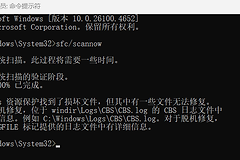
输入指令:在同一个管理员终端窗口中输入sfc /scannow并回车。
查看结果:如果系统提示“已发现损坏文件并成功修复”,说明此前的蓝屏风险已被排除。
三、 检查驱动程序兼容性
蓝屏代码中显示的复杂失败操作字符串,有时是由第三方安全软件或底层驱动(如网卡、显卡驱动)拦截系统调用引起的。
如果执行完上述修复命令后依然发生蓝屏,建议回顾近期是否安装了新的硬件驱动或虚拟化软件。如果这个情况是在更新win11后出现的,卸载最近的质量更新往往能解决服务冲突。
相关推荐