win11切换窗口输入法变英文怎么办?alt+tab状态丢失解决方法
在win11系统中,用户使用Alt + Tab切换不同应用程序窗口时,微软拼音输入法常会自动由中文切回英文状态,导致输入中断。这个现象通常是因为系统默认将不同应用窗口的输入状态进行了独立隔离,或是旧版内核在窗口焦点转换时产生了逻辑挂起。执行默认输入模式重置或系统版本升级是恢复输入连贯性最有效的手段。
调整微软拼音默认输入模式
如果你的win11在切换回某个应用时总是默认显示为英文,可以通过修改输入法的初始状态来强制其保持中文。
进入设置:点击开始菜单,选择“设置”>“时间和语言”>“语言和区域”。
打开选项:在“微软拼音”右侧点击三个点,选择“选项”>“常规”。
修改默认模式:在“默认输入模式”下拉菜单中,将“英文”改为“中文”。

这种方法可以避免每次进入新窗口都得手动按Shift切换。虽然开启“兼容性”模式也能解决问题,但会导致输入法备选框退回win10的老旧样式,通过修改默认模式可以在保留新版UI的同时解决状态丢失。
检查系统版本并更新
早期的win11预览版及22H2某些版本中确实存在 Alt + Tab 干扰输入状态的已知问题。如果问题依旧存在,建议检查系统更新。
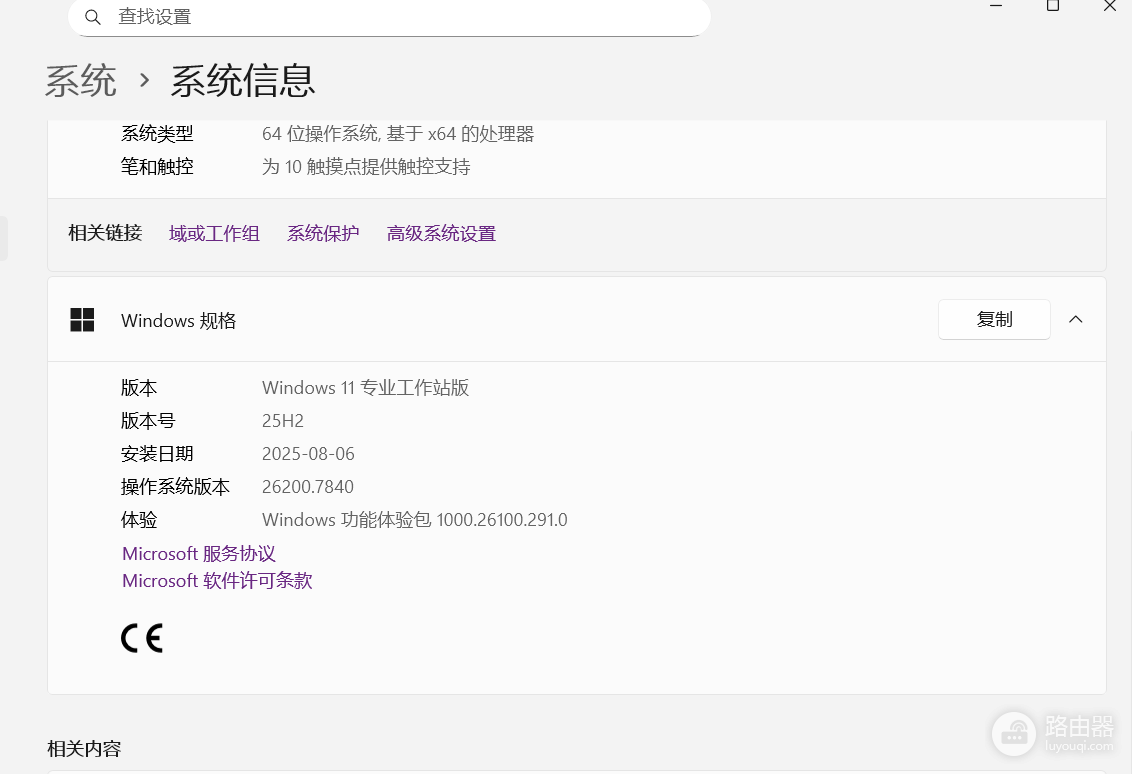
检查版本:按下Win + R,输入winver查看当前版本号。
执行更新:进入“windows更新”,检查是否有可用的累计更新。
在最新的25H2或26H2版本中,微软针对窗口焦点捕获逻辑进行了重构。升级到最新版本后,系统会更好地记忆每个应用窗口对应的输入状态,从而消除切换窗口后输入法自动“跳英文”的故障。
禁用“允许为每个应用窗口使用不同的输入法”
windows系统中有一项设置允许每个程序独立记录输入法状态,这往往是导致切换窗口后感觉“变回英文”的根源。
在“语言和区域”设置页面,点击“键入”>“高级键盘设置”。
取消勾选“允许为每个应用窗口使用不同的输入法”。
关闭此项后,系统将全局统一输入状态。如果你在A窗口使用的是中文,通过Alt + Tab切换到B窗口时,输入法将强制维持在中文状态,不再受应用焦点的改变而波动。