win11 DCOM报错2147958012怎么办?windows事件查看器错误修复教程
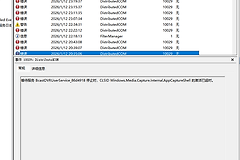
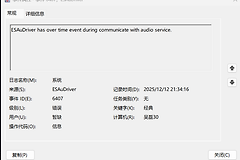
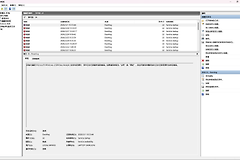
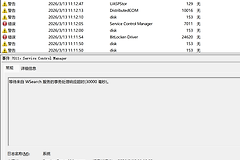
windows系统在日常运行过程中,事件查看器经常会出现“无法作为 不可用/不可用 启动DCOM服务器”且带有特定CLSID(如 {0001DEAD-9BF7-4CFA-8A5C-DE8679340002})的错误记录。这种情况通常并非系统组件损坏或硬件故障,而是因为某些后台服务(如shell体验主机或第三方应用组件)在尝试调用已失效或权限受限的注册表组件时产生的“错误日志”。虽然2147958012错误代码看起来很严重,但只要系统没有出现明显的程序闪退或操作卡顿,此项日志完全可以忽略。
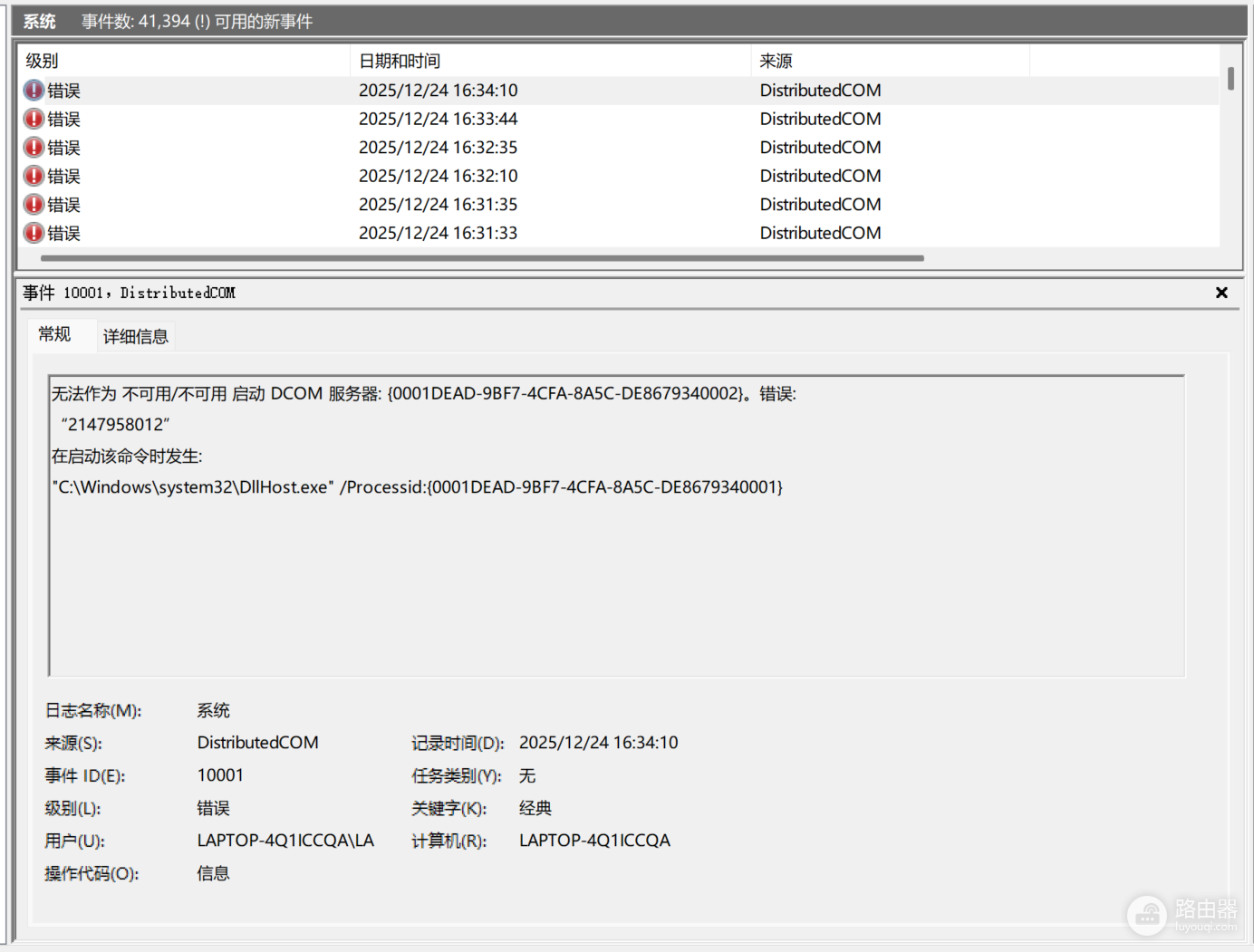
一、 判定错误的风险等级
在windows复杂的组件对象模型(DCOM)架构中,许多报错属于系统自我调节的一部分,不代表系统正在崩溃。
1、识别低级别错误:如果这个错误是在电脑闲置或启动瞬间出现的,且并未导致蓝屏或任务栏卡死,它仅仅记录了一个瞬时任务的启动失败,不影响整体稳定性。
2、CLSID溯源:报错中的{0001DEAD-9BF7-4CFA-8A5C-DE8679340002}这一类ID往往指向已经卸载的软件残留,或者某些由于系统更新而更改了路径的旧版UI组件。
二、 通过组件服务调整权限
如果你追求事件查看器的绝对“清洁”,可以通过组件服务手动修正权限级别来减少此类日志。
1、按下 Win + R 键,输入 comexp.msc 并回车。
2、依次展开“组件服务”>“计算机”>“我的电脑”>“DCOM配置”。
3、在列表中根据错误日志中的ID(CLSID)找到对应的服务条目。
4、右键点击该条目选择“属性”,在“安全”选项卡中检查“启动和激活权限”。
5、如果设置按钮为灰色,需要先在注册表中获得该ID路径的所有者权限,随后添加 SYSTEM 和 Local Service 的完全控制权限。
三、 修正注册表中的无效路径
针对2147958012错误中提到的不可用服务器,可以通过清理注册表里的空路径来解决错误循环。
1、定位冲突项:在注册表编辑器中搜索错误提示中的ID:
HKEY_CLASSES_ROOT\CLSID\{0001DEAD-9BF7-4CFA-8A5C-DE8679340002}2、备份与清理:在删除任何项之前,请务必右键点击该文件夹并选择“导出”进行备份。如果该项指向的文件路径已经不存在,将其删除可以阻止系统反复尝试启动此组件。
强制修改DCOM权限有时会导致系统安全性降低。对于大多数用户来说,保持系统补丁更新并定期使用 Dism /Online /Cleanup-Image /RestoreHealth 指令保证映像库完整,是比处理这些无害日志更有价值的维护方式。