安卓edge无法同步账号怎么办?老版本edge同步失效修复教程
更新时间:2026-03-30 11:11
安卓设备上的edge浏览器如果版本过低(如119.0.2151.107及以下),常会出现无法同步收藏夹、文件及历史记录的故障。这是由于微软服务器已关停了对旧版内核的同步接口支持,导致老旧安卓设备上的浏览器无法与云端握手。需要通过升级浏览器核心或重置账户分发逻辑来解决问题。
1. 强制更新至兼容的最高版本
如果当前设备因系统版本限制无法在应用商店搜索到最新版,手动安装适配该系统的最高版本edge是首选方案。
1、卸载当前的edge浏览器,清理残留的缓存数据。
2、访问可靠的第三方应用镜像站,搜索并下载适配安卓系统版本的最新版edge安装包。
3、安装完成后,重新登录微软账号尝试触发同步流程。
由于目前的edge版本已迭代至140以上,119版本的同步协议在服务器端可能已被判定为不安全或已过期。如果此设备硬件支持,尽量将其提升至最新版本以恢复同步功能。
2. 重置账户同步开关
如果暂时无法升级版本,可以尝试通过重置本地同步配置来强制唤醒服务。
1、在edge浏览器中点击底部的菜单按钮,进入“设置”。
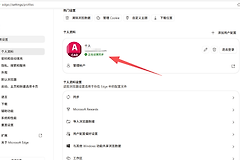
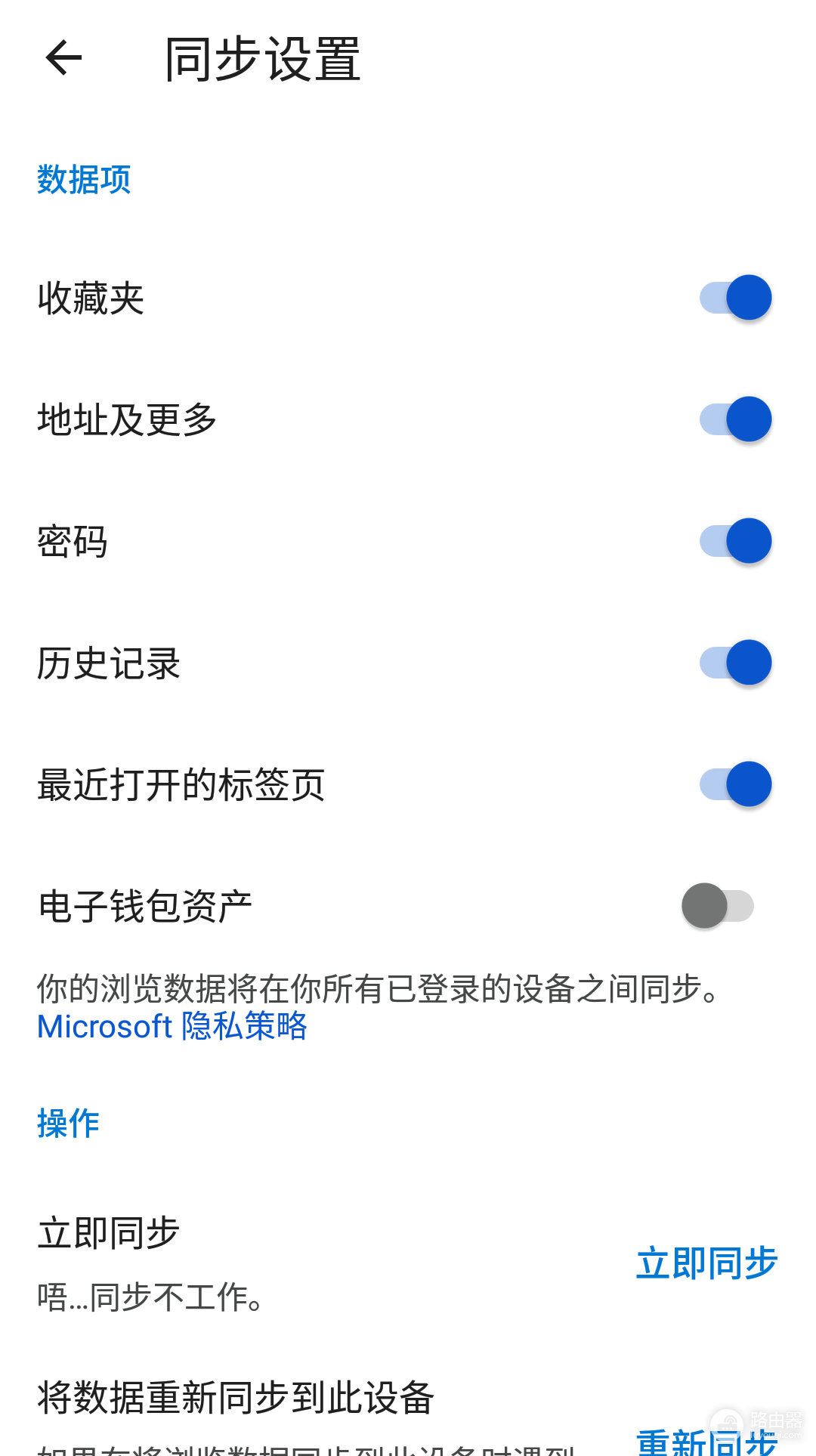
2、点击顶部的账户名,进入“同步”选项页面。
3、将“同步”开关先关闭,等待几秒后重新开启。
4、依次检查收藏夹、历史记录等选项是否已勾选,并手动触发页面底部的“立即同步”。
3. 清理账户登录状态
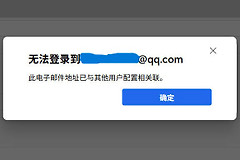
当同步界面显示异常或图片无法加载时,通常意味着本地账户令牌已失效。
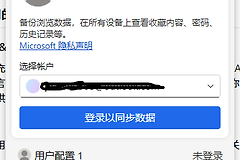
1、在设置中选择“退出并关闭同步”。
2、进入安卓系统的“设置”>“应用管理”>“edge”。
3、点击“存储占用”,选择“清除所有数据”。
4、重新打开浏览器并登录微软账号。
这个操作会彻底清除本地的旧协议配置,强制浏览器与微软服务器重新建立连接。如果服务器端仍支持这个版本的某些基础同步,通过重新握手可能会恢复部分数据的读写。