win11截图工具无法自动保存怎么办?生成的png损坏修复方法
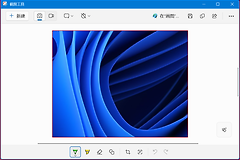
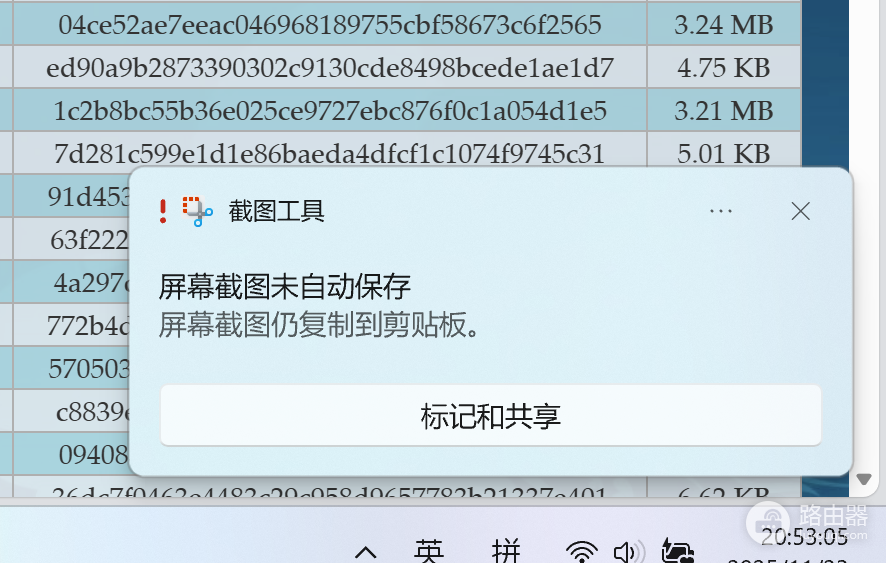
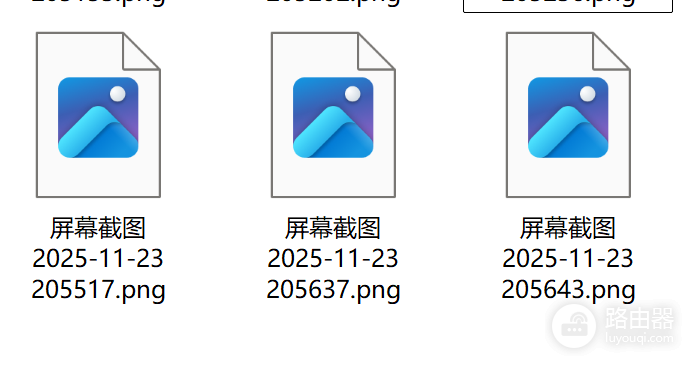
在win11系统中使用原生截图工具时,如果开启了自动保存功能,但生成的图片文件大小为0KB且提示文件损坏,通常是由于新版截图工具(如11.2509.30.0)的组件冲突或UWP网络回路限制导致的。此现象表现为截图后不弹出保存通知,且在“图片/屏幕截图”文件夹内仅生成无效的占位符文件,即便重装应用或修复系统组件也难以根除,通过版本回退或重置UWP应用的代理权限可以有效打通数据保存链路。
1. 检查并重置UWP代理限制
部分网络工具提供的“解除UWP应用代理限制”功能(Loopback Exemption)可能会误伤系统组件,导致截图工具在向本地磁盘写入数据时权限异常。
1、如果你曾使用过Clash或类似工具的“UWP代理工具”,请打开该工具。
2、找到列表中的“截图工具”或“屏幕剪辑”,取消其勾选状态。
3、尝试将所有应用设置恢复为默认值并重启电脑。这个操作能解决因沙盒网络环境异常导致的图片写入失败问题。
2. 回退到稳定版本并禁用自动更新
如果问题是由截图工具2508或2509版本的特定Bug引起,将版本回退至相对稳定的11.2507.15是目前最有效的避坑方案。
1、卸载当前的截图工具应用。
2、安装11.2507.15版本的离线安装包。
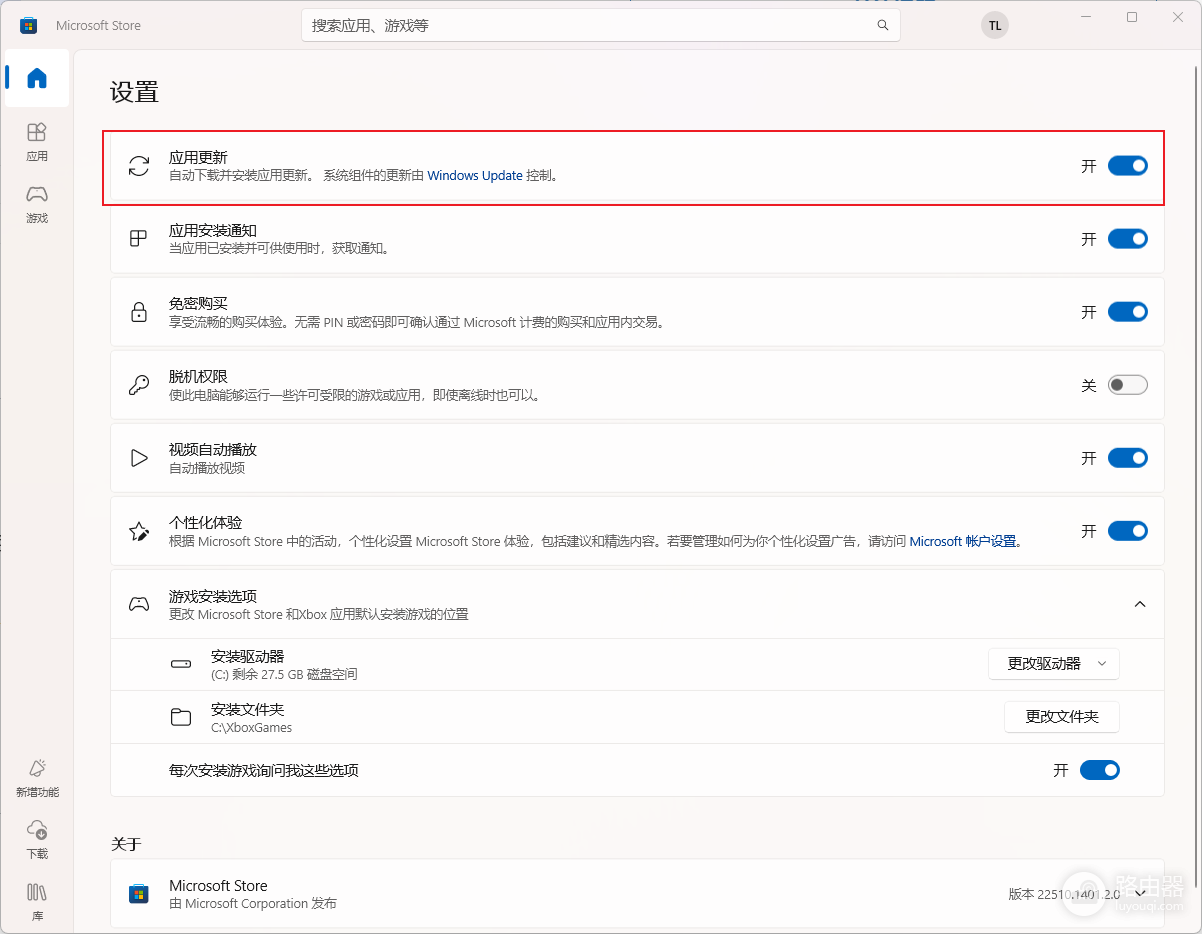
3、阻止自动更新:
3-1、打开Microsoft Store,点击右上角的个人头像。
3-2、进入“设置”选项。
3-3、将“自动更新应用”的开关关闭。
3. 重置应用数据与通知权限
如果版本回退后仍无通知弹出,可能是系统通知中心的服务组件挂起。
1、打开win11设置,进入“应用”->“安装的应用”。
2、搜索“截图工具”,点击三个点选择“高级选项”。
3、依次执行“修复”和“重置”操作。
4、在“系统”->“通知”设置中,截图工具的通知权限已完全开启,包括“显示通知横幅”和“在通知中心显示通知”。
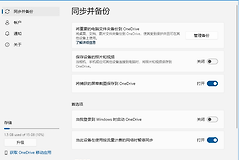
当截图工具生成0KB文件时,意味着程序已经触发了创建文件的指令,但在填充图像二进制数据时被系统拦截。除了版本问题,如果你的“图片”文件夹被重定向到了OneDrive或其他受限的云盘路径,也可能导致同步冲突,建议检查文件夹的本地读写权限。