win10截图工具闪现黑框怎么办?SnippingTool重定向修复教程
更新时间:2026-03-30 17:52
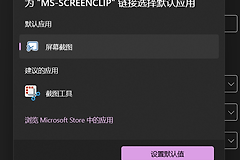
在windows 10中,通过硬件按键调用旧版截图工具(SnippingTool.exe)常会导致窗口焦点转移,影响特定应用的操作。虽然可以通过编写自定义程序来重定向至 Win + Shift + S 快捷键,但如果程序编译为控制台应用,启动时会闪现一个命令提示符窗口(黑框),依然会触发焦点切换。通过调整编译子系统并使用特定的系统API调用可以彻底消除此黑屏闪现。
1. 修改C++源代码消除窗口焦点
默认的main()函数和std::system调用会启动一个可见的控制台进程。要实现无感知重定向,需要使用WinMain入口点并调用ShellExecuteW。
核心代码更新:将你的源代码替换为以下逻辑,它可以静默启动截图指令而不弹出任何界面。
#include <windows.h>
#include <shellapi.h>
int WINAPI WinMain(HINSTANCE hInstance, HINSTANCE hPrevInstance,
LPSTR lpCmdLine, int nCmdShow) {
// 使用ShellExecuteW直接调用协议,SW_HIDE无窗口激活
ShellExecuteW(
NULL,
L"open",
L"ms-screenclip:",
NULL,
NULL,
SW_HIDE
);
return 0;
}
2. 调整编译器子系统设置
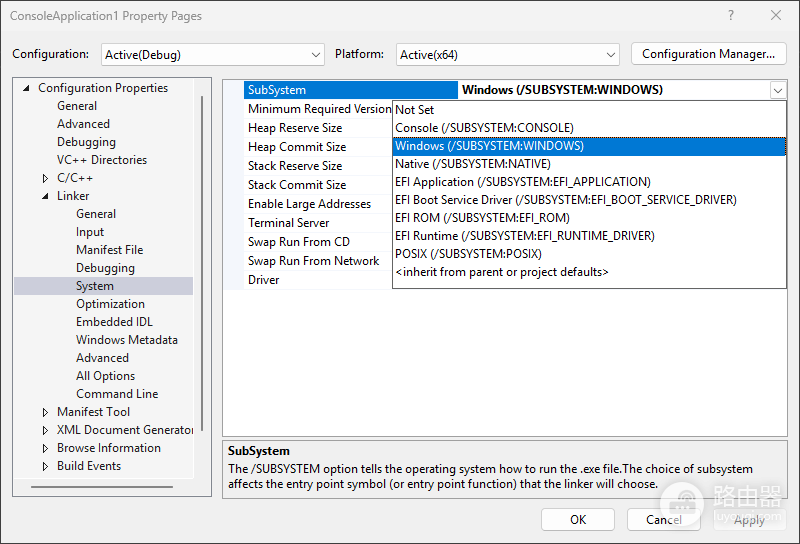
仅仅修改代码是不够的,如果编译器的链接配置仍为“控制台”,系统在执行时依然会分配一个终端窗口。
进入项目属性:在开发工具(如Visual Studio)中右键点击项目。
修改链接器配置:找到项目属性 → 链接器 → 系统。
更改子系统:将“子系统”选项从控制台 (/SUBSYSTEM:CONSOLE)更改为窗口 (/SUBSYSTEM:WINDOWS)。
3. 部署与权限注意事项
完成编译后,需要将生成的exe替换系统原有的文件。
备份原文件:在替换System32下的SnippingTool.exe之前,请务必将其重命名备份。
权限获取:由于此文件夹受TrustedInstaller保护,如果无法直接替换,请通过右键属性中的“安全”选项卡,将文件所有者更改为当前管理员账号,并赋予“完全控制”权限。
验证效果:再次按下硬件截屏键,系统应直接呼出新版截图条,不会再出现黑框或焦点丢失的情况。
这种重构方式利用了windows子系统的静默执行机制,直接将指令注入shell环境,是解决底层快捷键重定向最稳定的手段。