win11截图无法保存到onedrive怎么办?同步失效解决方法
更新时间:2026-04-17 11:50
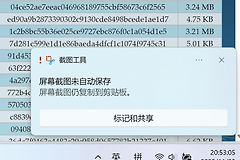
windows系统中的onedrive设置虽然保留了“将捕获的屏幕截图保存到onedrive”的选项,但此功能的独立逻辑已被微软移除。目前即便开启该开关,截图也只会保存在本地文件夹而不会自动触发云端同步,通过重新配置文件夹备份路径是恢复图片自动上传最有效的方法。
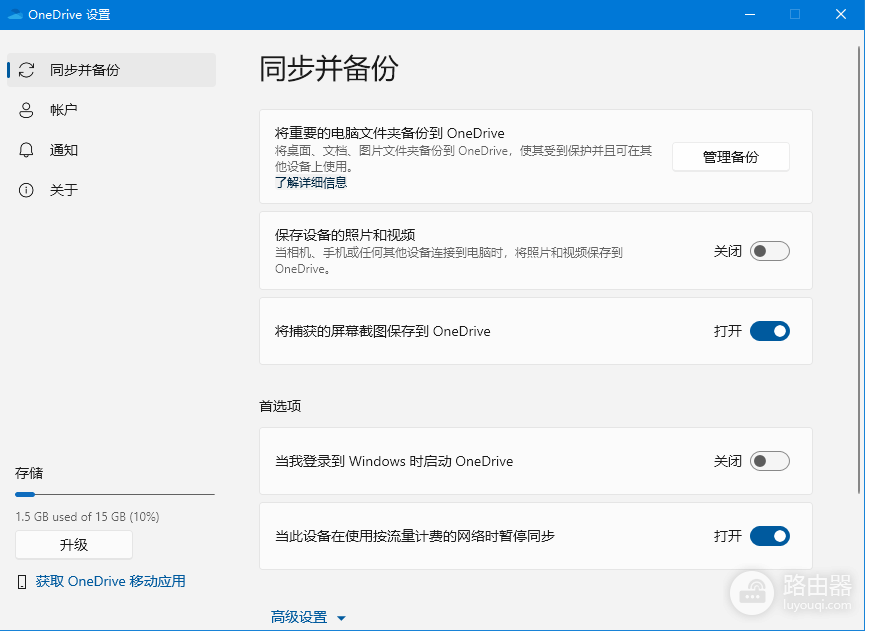
1. 重新开启文件夹同步备份
由于旧版的独立同步开关已经失效,现在必须通过onedrive的全局备份功能来覆盖截图文件夹。
1、进入同步设置:在任务栏右下角右键点击onedrive图标,选择“设置”。
2、管理备份:在“同步和备份”选项卡中,找到并点击“管理备份”按钮。
3、激活图片备份:选中“图片”文件夹并点击“保存更改”。
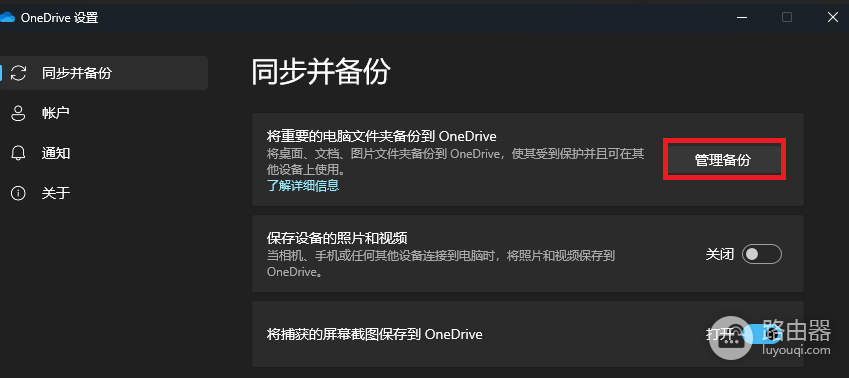
此操作会将整个“图片”目录(包含其中的“屏幕截图”子文件夹)全部同步到云端。这是目前实现自动化保存的官方推荐方案。
2. 定位并手动转移本地截图
如果不想开启全局同步,只是想找回已经截取但未上传的文件,可以前往本地默认路径。
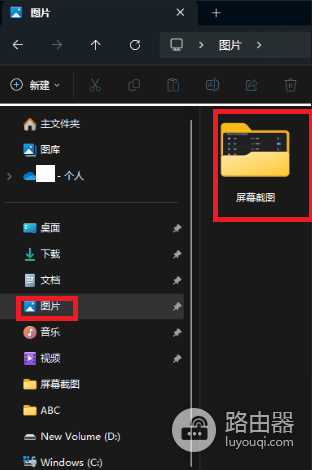
1、路径追踪:打开文件资源管理器,访问 C:\Users\你的用户名\Pictures\Screenshots。
2、文件提取:你会发现截图依然静静地躺在此文件夹内。
3. 理解功能变更现状
如果发现onedrive菜单中的截图选项依然可以勾选但毫无反应,不必担心系统损坏。微软在更新说明中明确提到,此功能已不再作为独立插件存在。

通过这种逻辑调整,微软将零散的同步功能整合到了大的备份框架下。如果只希望同步部分截图,建议将截图后的文件直接拖入onedrive文件夹,或者在备份设置中仅针对特定用户路径进行挂载。