Win10电脑开机慢如何解决?
更新时间:2026-09-28 23:29
Win10电脑开机慢,注意进入桌面后是否仍在持续加载。登录后才卡住时,优先在任务管理器的【启动应用】查看影响并关闭不需要随登录运行的软件。处理后仍没有改善,再用干净启动逐步定位第三方服务和启动项。每轮只改一组并重启验证,才能知道真正的原因。
Win10电脑开机慢的启动项和服务排查
1、先从启动应用找出高影响项目
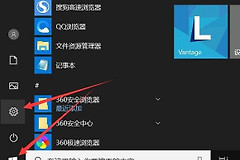
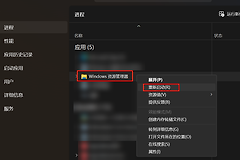
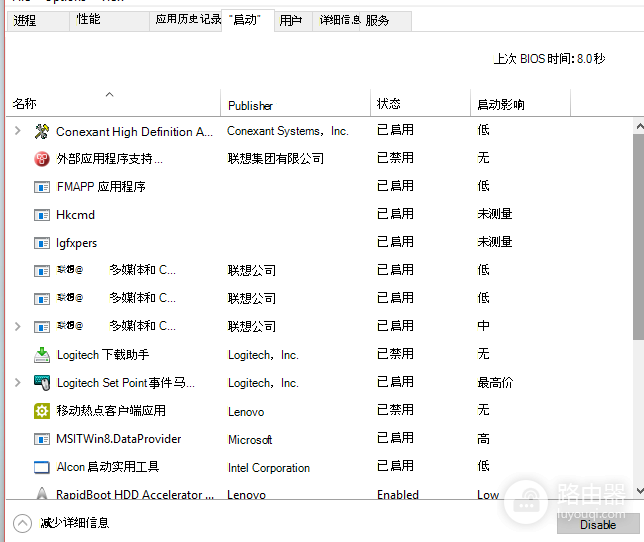
右键开始菜单打开【任务管理器】,选择【启动应用】。该页会列出启动状态和启动影响。优先处理自己明确不需要开机运行的更新器、网盘同步工具或其他普通软件。显卡、触控板、声卡和安全工具用途不明时暂不禁用。选择已启用的项目后点击【禁用】,并记下本次改动,方便恢复。
2、重启后看桌面能否更快可用
重启后,等桌面稳定一两分钟再打开任务管理器,对照刚才停用的项目和实际响应。速度改善就保留这组设置。没有变化则恢复其中不该停用的项目,转入下一步。某项关闭后影响日常使用,也可回到同一页重新启用,不必把所有项目都长期关闭。
3、用干净启动排查第三方服务
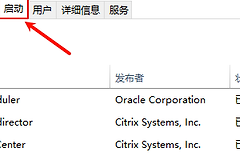
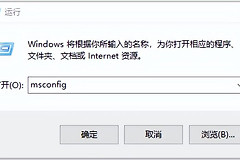
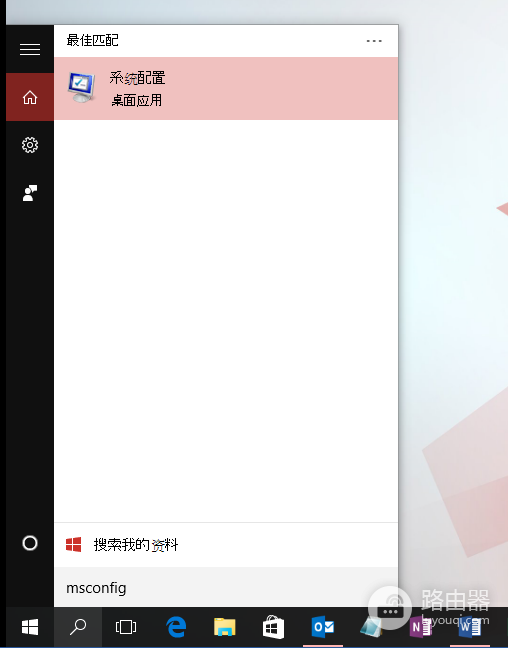
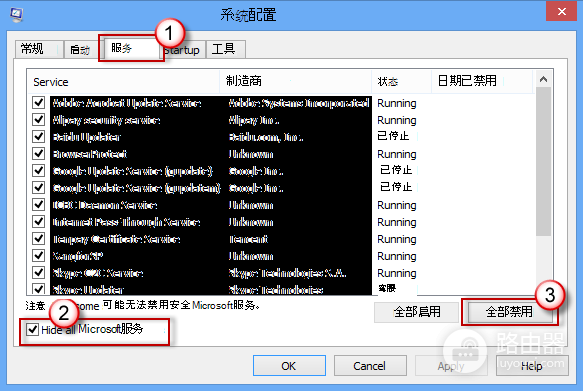
在开始搜索中输入msconfig并打开【系统配置】。在【服务】页先勾选【隐藏所有Microsoft服务】,这样不把Windows基本服务作为排查对象。再选择【全部禁用】并应用。此步骤会暂时关闭部分第三方功能,因此只用于定位问题,不当作长期优化方案。
4、按组恢复来缩小范围
重启进入干净启动环境后,开机明显恢复则说明某个被停用的服务或启动程序有影响。可每次启用一半项目、重启一次,再继续在有问题的一半中缩小范围。这样比一次只启用一个项目更快。找出对象后更新、卸载或保持禁用。故障排完回到【系统配置】的【常规】选【正常启动】,服务页恢复必要服务,任务管理器重新启用所需项目。
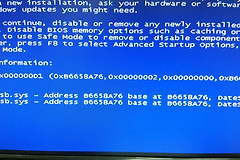
开机慢若发生在输入密码前,或伴随蓝屏、磁盘异常声、频繁修复屏幕,不要持续禁用项目。这些症状应改查磁盘、内存、驱动或系统恢复方向。