win11任务栏颜色设置无法保存怎么办?状态栏自动变灰修复方法
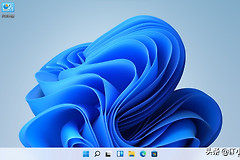
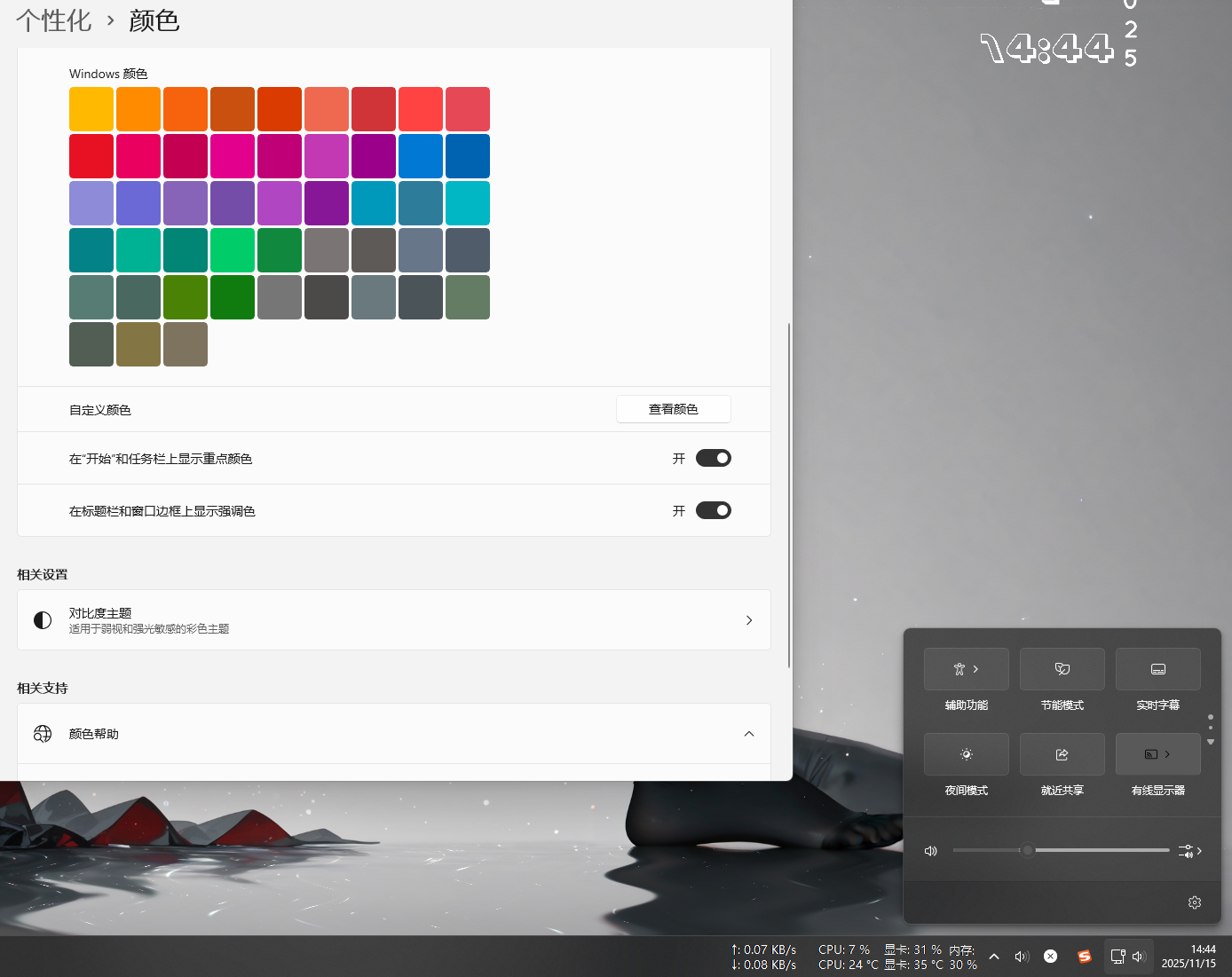
在win11系统中,用户经常遇到任务栏(状态栏)颜色无法固定,开机后自动变回灰色且“在开始菜单和任务栏上显示主题色”开关自动开启的问题。虽然手动关闭此开关可以让颜色恢复正常,但重启后设置失效,与系统配置文件损坏或主题同步组件挂起有关。
1. 使用windows更新修复功能重塑系统组件
如果这个现象是在重装系统后不久出现的,说明系统的核心设置组件可能在初始化时出现了数据残留或逻辑冲突。通过win11自带的云修复功能可以有效打通配置文件的写入链路。
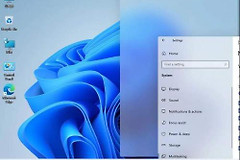
进入恢复界面:点击“开始”菜单,打开系统的“设置”应用,定位到“系统”选项卡,点击进入“恢复”页面。
执行在线修复:找到“使用windows更新修复问题”这一项,点击其右侧的“立即重新安装”按钮。
等待自动配置:此操作并非传统意义上的重装系统,它会自动下载并替换损坏的系统文件,同时保留你的所有软件和个人数据。
执行此修复过程是恢复系统响应最直接的手段,能够纠正注册表中关于个性化设置的写入权限错误。
2. 重置主题服务与配置文件
当设置开关在关闭后又自行打开,往往是由于windows主题服务(Themes)在关机保存阶段未能正确将当前状态写入硬盘。
强制刷新颜色配置:将模式临时切换为“浅色”,手动关闭“在开始菜单和任务栏上显示主题色”开关,
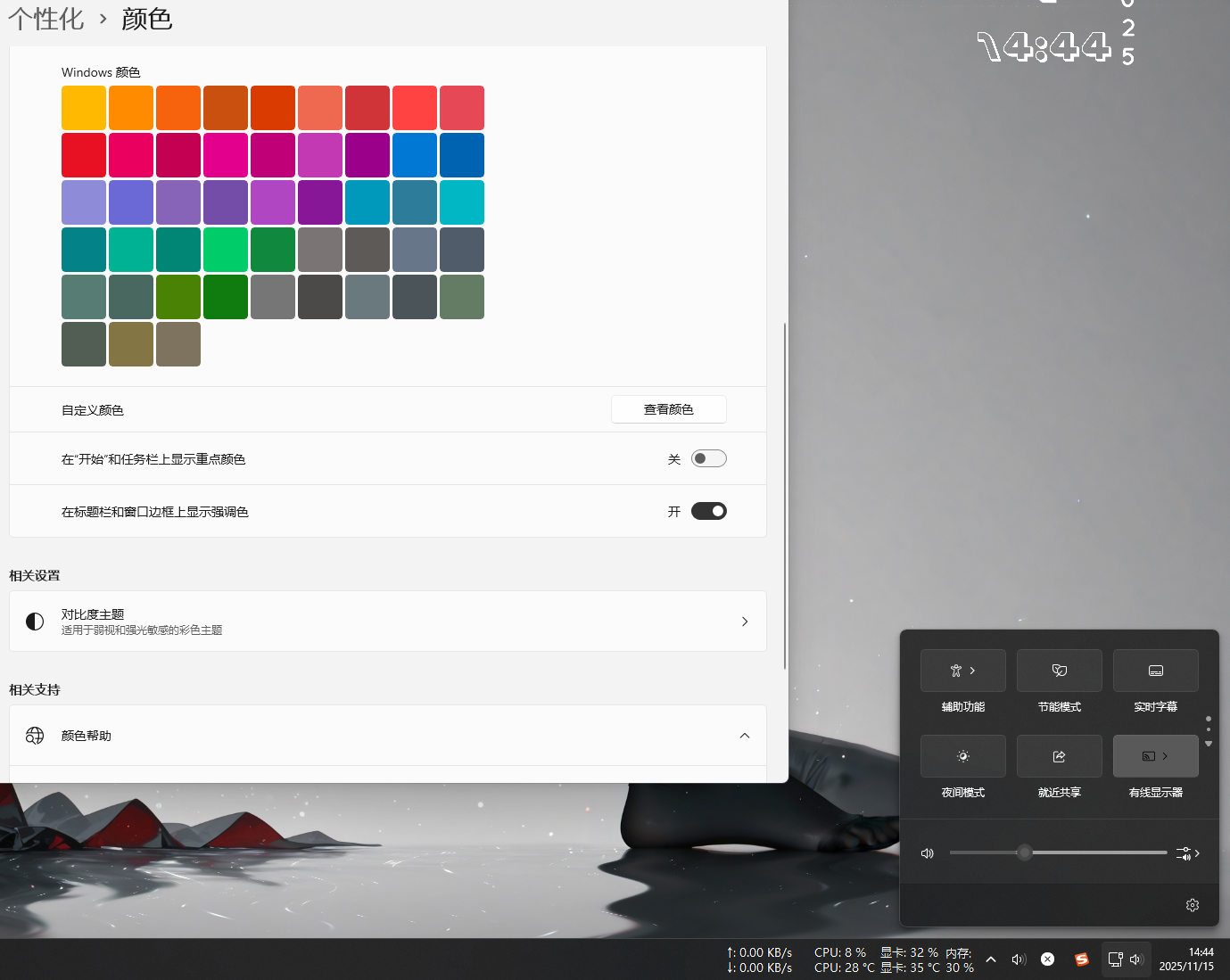
随后再切换回“深色”或“自定义”。
清理主题缓存:通过以下命令可以强制系统重新生成当前用户的个性化配置文件:
del /f /s /q %LocalAppData%\Microsoft\Windows\Themes\TranscodedWallpaper这里的技术逻辑在于:win11的个性化设置依赖于本地AppData目录下的转码文件。如果此文件被标记为只读或者存在权限偏移,即便你在设置界面点击了开关,系统也无法将“关闭”指令持久化存储。
3. 检查注册表强制锁定项
如果上述操作后设置依然回滚,可能存在注册表项被非法篡改或被第三方优化软件锁定。
定位注册表路径:
HKEY_CURRENT_USER\Software\Microsoft\Windows\CurrentVersion\Themes\Personalize修改关键键值:在右侧窗格中找到名为ColorPrevalence的项。如果该值为1,代表任务栏显示主题色;
双击将其改为0即可关闭。如果此项在重启后又变回1,请右键点击Personalize文件夹检查权限设置,使你的账户拥有完全控制权。
通过重构系统核心组件与手动清理个性化缓存,可以有效解决状态栏颜色发灰且设置无法保存的问题。