Win11安全中心“固件保护”提示需要管理员身份?深度修复指南
在Windows 11中,即使你已经是管理员账号,点击“固件保护”(System Guard)时仍提示需要管理员权限,通常不是因为权限不足,而是由于Windows安全中心组件注册损毁、注册表策略限制或硬件虚拟化(VBS)未完全开启导致的逻辑冲突。
即便尝试过重装系统,如果保留了旧的配置或硬件设置未变,问题可能依然存在。
1. 确认账户的“真”管理员身份
首先要排除账户配置文件受损导致权限无法被UAC正确识别的情况。
1、操作检查:按下 Win + R 输入 netplwiz。
2、查看权限:确认你的用户名右侧显示为“Administrators”。
3、应急测试:如果权限显示正常但依然报错,建议新建一个本地管理员账户测试。若新账户下正常,说明原账户配置文件已损坏。
2. 重置Windows安全中心组件 (推荐)
由于“固件保护”属于内核层级的安全功能,普通的重置往往无效,需要通过PowerShell重新注册安全中心UI组件。
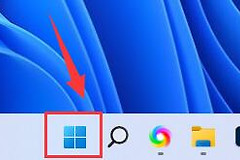
1、右键点击“开始”按钮,选择“终端管理员”(或PowerShell管理员)。
2、输入并执行以下指令(每行回车):
# 强制重置安全中心应用包
Get-AppxPackage Microsoft.SecHealthUI -AllUsers | Reset-AppxPackage
# 重新注册系统安全组件
Set-ExecutionPolicy Unrestricted
Get-AppXPackage -AllUsers | Foreach {Add-AppxPackage -DisableDevelopmentMode -Register "$($_.InstallLocation)\AppXManifest.xml"}
3、执行完毕后重启电脑,观察固件保护是否可以点击。
3. 清理干扰防护的注册表策略
你之前尝试过删除Windows Defender文件夹,这可能导致了策略残留。我们需要通过指令强制刷新Defender的策略状态。
执行指令:在管理员终端中依次输入以下两条命令:
reg add "HKEY_LOCAL_MACHINE\SOFTWARE\Policies\Microsoft\Windows Defender" /v "DisableAntiSpyware" /d 1 /t REG_DWORD /f
reg add "HKEY_LOCAL_MACHINE\SOFTWARE\Policies\Microsoft\Windows Defender" /v "DisableAntiSpyware" /d 0 /t REG_DWORD /f原理:这会先人为触发“禁用”逻辑再立即“启用”,强制系统重新读取安全策略,从而解决UI界面权限锁死的问题。
4. 检查BIOS中的硬件虚拟化支持
“固件保护”依赖于基于虚拟化的安全性 (VBS)。如果底层硬件开关没打开,安全中心可能会报出权限类的误导性错误。
核心步骤:
1、重启进入BIOS界面(通常是F2或Del键)。
2、确认Intel VT-x(Intel) 或AMD-V(AMD) 已设为Enabled。
3、确认Secure Boot(安全启动)处于Enabled状态。
系统内确认:进入“设置 > 系统 > 系统信息”,确认“基于虚拟化的安全性”显示为“正在运行”。
5. 终极手段:覆盖安装安全中心UI包
如果上述方法均无效,说明 SecHealthUI 应用包本身已经损坏。
1、手动修复:从微软官方或其他可靠渠道获取 Microsoft.SecHealthUI 的 .appx 安装包进行覆盖安装。
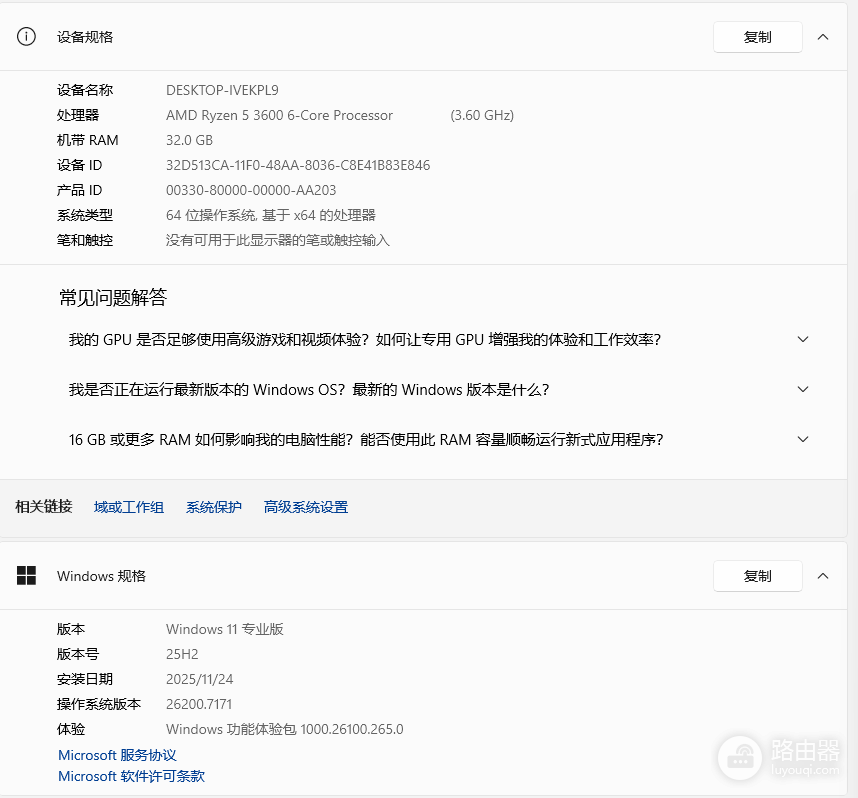
2、查看版本:在“设置 > 系统 > 系统信息”中确认你的系统版本。如果是预览版(Insider Preview),这种Bug较为常见,通常需要等待下一个累积更新(KB补丁)来修复底层权限映射。
建议:
在执行任何注册表操作前,请务必备份重要数据。如果覆盖安装系统后问题依旧,重点检查BIOS里的安全启动(Secure Boot)是否因主板电池没电重置为了关闭状态。