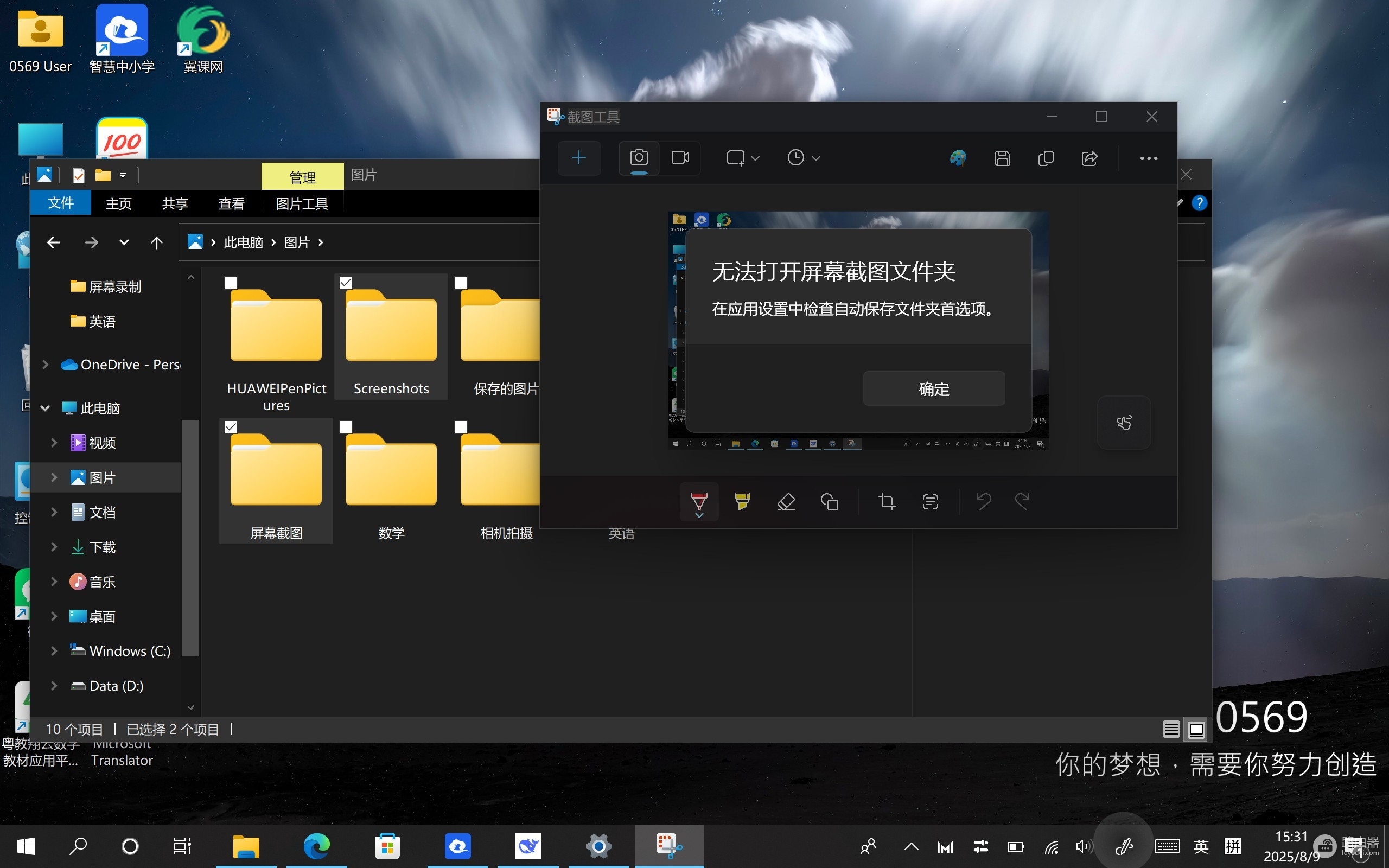
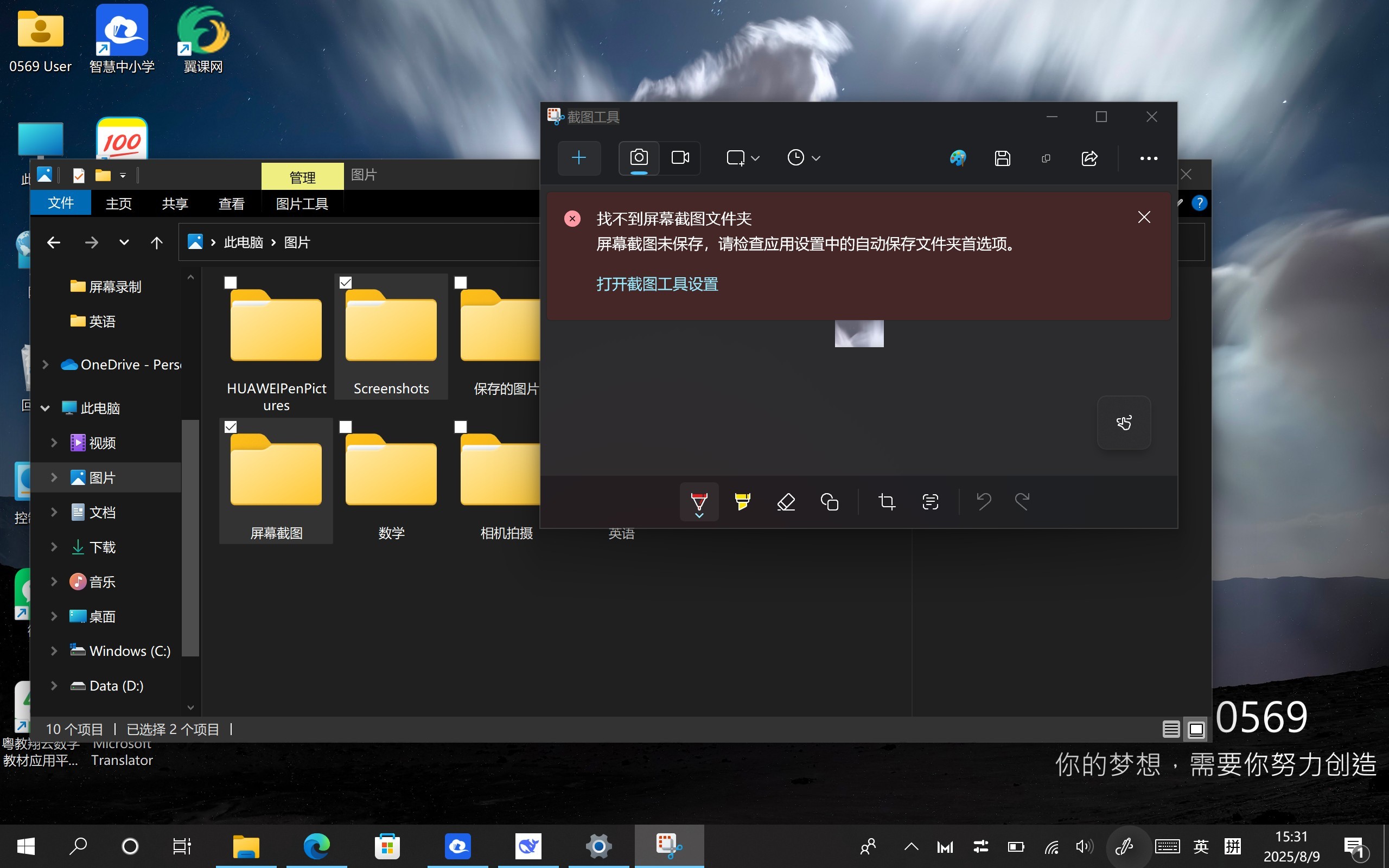
win11无法打开屏幕截图文件夹,找不到屏幕截图文件夹解决方法?
在win11系统中,如果不小心删除了图片库中的Screenshots文件夹,系统往往无法自动重建关联,导致按下快捷键后截图无法保存。这种情况通常是由于windows注册表中的用户内核文件夹(User Shell Folders)路径指向失效,或者文件夹缺少必要的系统描述文件导致的。通过手动重建路径索引并重置文件夹属性,可以有效修问题。
一、 重建Screenshots描述文件
仅仅手动新建一个名为“屏幕截图”的文件夹是不够的,系统需要特定的配置文件来识别这个此目录的特殊用途。
1、打开“图片”文件夹,新建一个文件夹,命名为 Screenshots。
2、进入该文件夹,新建一个文本文档,将其命名为 desktop.ini(后缀名从 .txt改为 .ini)。
3、双击打开此文件,粘贴以下内容并保存:
[.ShellClassInfo]
LocalizedResourceName=@%SystemRoot%\system32\windows.storage.dll,-21823
二、 强制锁定系统路径属性
完成文件创建后,需要通过命令提示符(终端)赋予这个此配置文件系统级的隐藏与只读权限,否则windows无法正确读取。
1、搜索并以管理员身份运行“命令提示符”。
2、假设你的文件夹路径是 C:\Users\你的用户名\Pictures\Screenshots,依次执行以下指令:
attrib +R "C:\Users\你的用户名\Pictures\Screenshots\desktop.ini"
attrib +S +H "C:\Users\你的用户名\Pictures\Screenshots\desktop.ini"
执行这些操作会将 desktop.ini 转化为受保护的系统文件,这是文件夹图标能够显示为“屏幕截图”样式的关键。
三、 重构注册表路径索引
如果执行上述步骤后依然无法自动保存,说明注册表中的指向已经丢失,需要手动修正。
1、按下 Win + R 键,输入 regedit 并回车。
2、导航至以下路径:
HKEY_CURRENT_USER\Software\Microsoft\Windows\CurrentVersion\Explorer\User Shell Folders3、在右侧寻找名为 {B7BEDE81-DF94-4682-A7D8-57A52620B86F} 的数值。
4、如果找不到,右键新建一个“可扩充字符串值”,名称填入上述大括号内容,数值数据填入你的截图文件夹真实路径(如 %USERPROFILE%\Pictures\Screenshots)。
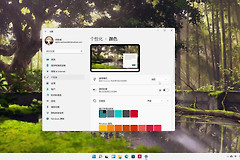
修改注册表后必须重启电脑。重启后,系统会重新扫描用户路径映射。如果之前是因为修改了系统外观主题导致的路径错误,建议先恢复win11默认主题再执行上述操作,以防第三方美化插件拦截系统文件夹的权限修改。