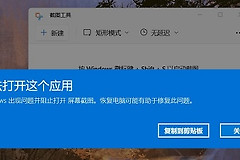
Win11截图工具(截图与草图)无法使用、指针转圈怎么办?
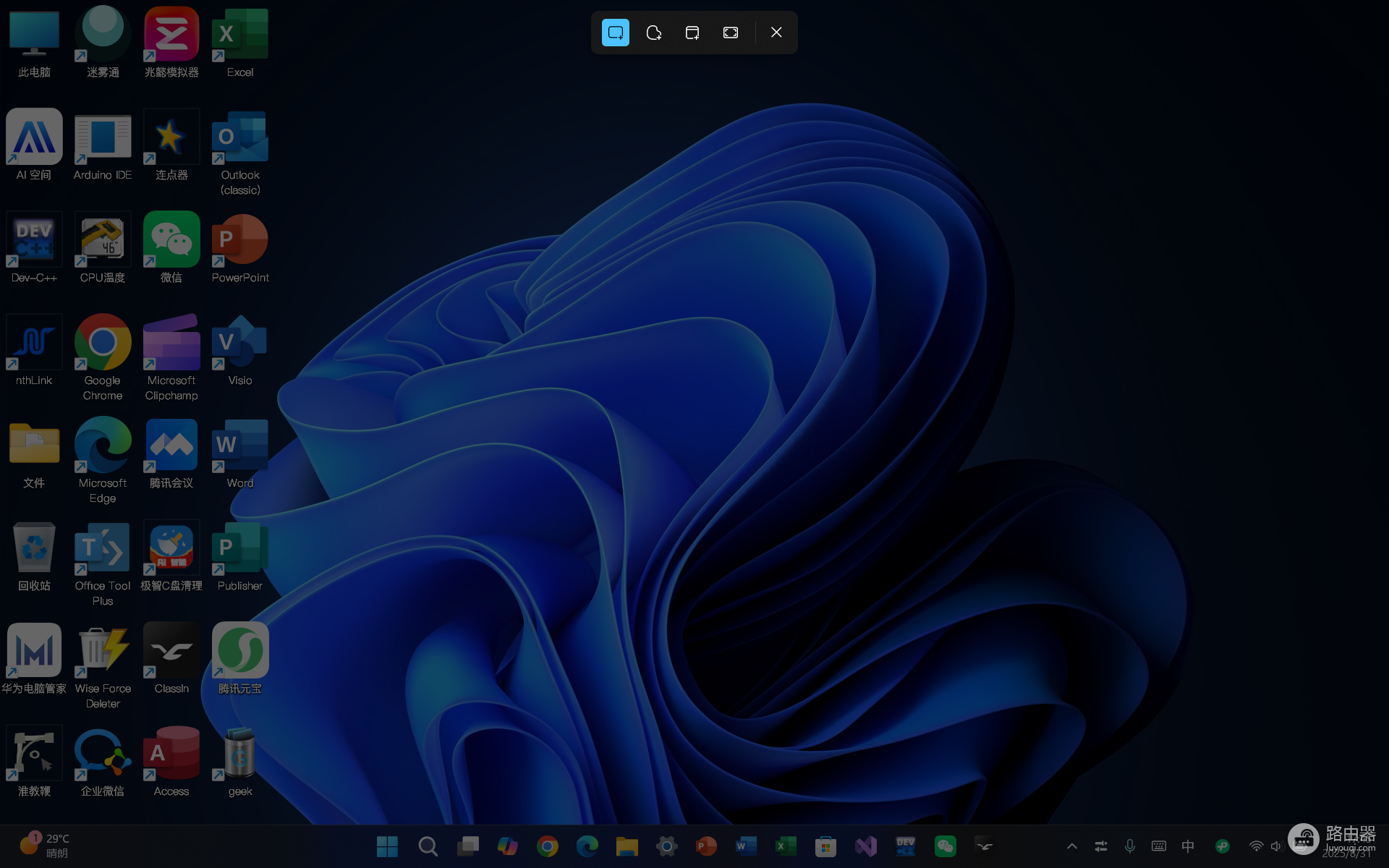
在Windows 11中,如果按下 Win + Shift + S 或 PrtSc 后工具无反应,且鼠标指针一直转圈,通常不是单纯的应用故障,而是自某次“重置电脑”后,系统的Shell体验主机或UWP应用框架组件出现了索引损坏。由于截图工具深度集成在系统内核中,简单的卸载重装往往无法修复底层的调用逻辑。
一、 利用“Windows更新”执行在线修复
如果你担心重装系统会导致数据丢失,可以优先使用Windows 11 24H2引入的无损修复功能。它会通过云端下载纯净的组件来替换本地受损的截图模块。
1、打开“设置”>“系统”>“恢复”。
2、找到“使用Windows更新修复问题”,点击旁边的“立即重新安装”。
注意:此操作会自动修复系统文件,不会删除你的个人文件、设置或已安装的软件。它是解决UWP应用(如截图工具)问题最稳妥的方法。
二、 执行干净启动排除软件冲突
指针转圈通常意味着有第三方进程(如其他截图软件、护眼工具或剪贴板增强插件)正在抢占截图快捷键的权限。
1、按下 Win + R,输入 msconfig 并回车。
2、在“服务”选项卡中,勾选“隐藏所有Microsoft服务”,然后点击“全部禁用”。
3、在“启动”选项卡中点击“打开任务管理器”,禁用所有启动项。
4、重启电脑。在没有任何第三方干扰的情况下,尝试使用 Win + Shift + S。如果此时恢复正常,说明是之前的某个软件导致了冲突。
三、 终极方案:等待累积更新修复
根据社区反馈,部分版本的Windows 11 24H2确实存在截图工具的已知Bug。
1、官方补丁:微软在2025年09月的累积更新中针对此类UWP挂起问题进行了优化。
2、操作建议:进入“设置”>“Windows更新”,检查并安装所有可用的累积更新。许多用户反馈在完成09月补丁更新后,无需任何额外设置,截图工具便恢复了正常运行。
说明:如果“立即重新安装”和更新补丁都无法解决,说明你的系统账户配置文件(Profile)在重置时受损严重。在这种情况下,创建一个新的本地管理员账户并登录,通常可以绕过旧账户中受损的注册表配置,让截图工具满血复活。