win11截图总是弹出模式选择怎么办?恢复全屏截图教程
更新时间:2026-03-30 11:42
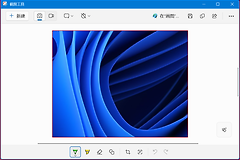
win11默认将Print Screen键绑定到了全新的“截图工具”面板,这导致用户按下按键后必须在屏幕上方手动选择区域或全屏模式,无法像win10那样直接截取包含副屏在内的全图。通过更改系统的辅助功能设置或使用组合快捷键,可以有效跳过此工具栏并直接打通数据传输链路。
一、 关闭Print Screen键绑定
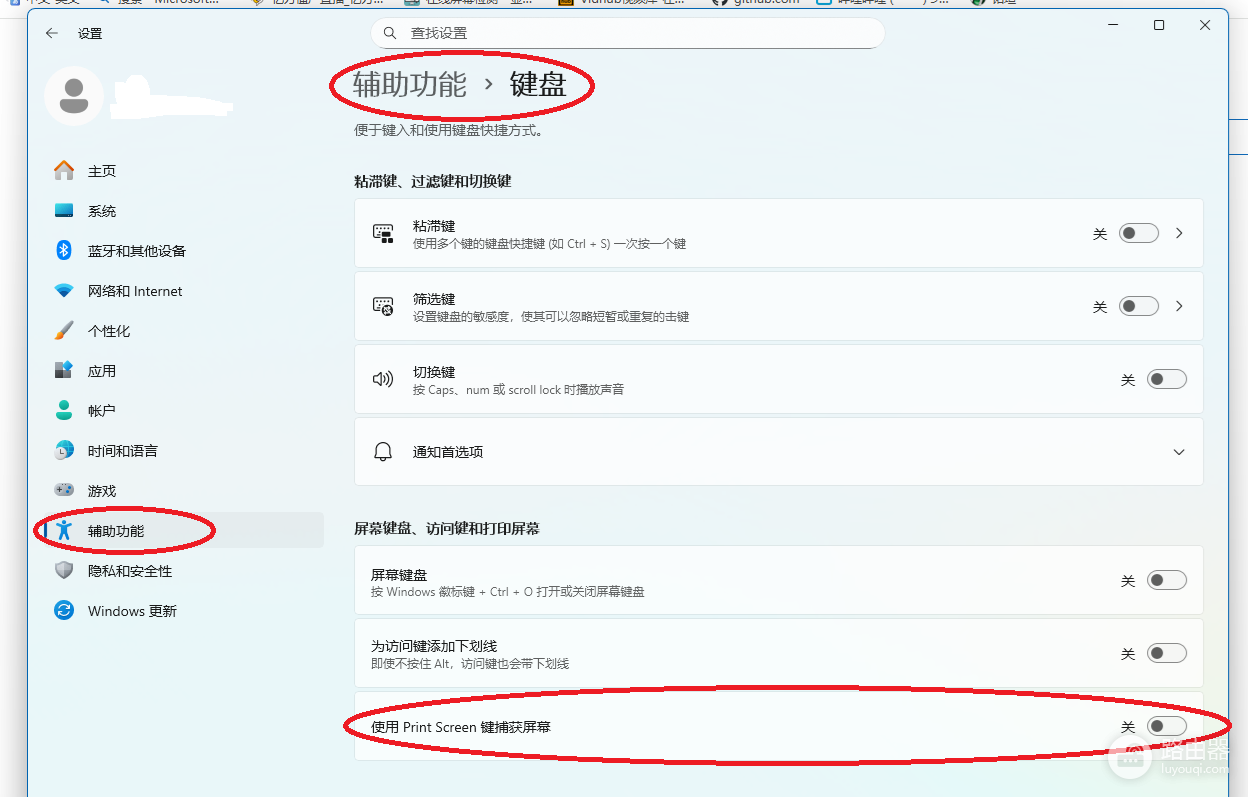
这是解决问题的核心。win11在系统设置中默认开启了此项功能,将其关闭后,Print Screen键将回归原始功能(直接将全屏存入剪贴板)。
1、进入设置 > 辅助功能 > 键盘。
2、找到“使用Print screen按钮打开屏幕截图”选项。
3、将此开关点击为关闭。
4、完成后重启电脑或注销,此时按下按键即可直接完成全屏捕获,通过Ctrl + V即可粘贴。
二、 使用免确认快捷键
如果你不想更改系统全局设置,通过特定的按键组合也能绕过win11的模式选择面板。
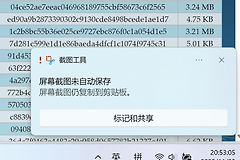
win + Print Screen:按下此组合键,系统会直接截取包括主副屏在内的所有画面,屏幕会瞬间闪烁一下。
文件存储路径:这种方式截取的图片会自动保存到此电脑 > 图片 > 屏幕截图文件夹中,无需手动选择。
三、 校准默认应用关联
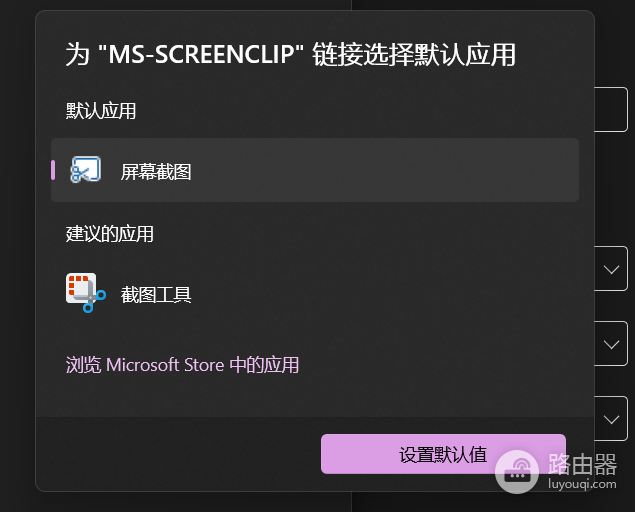
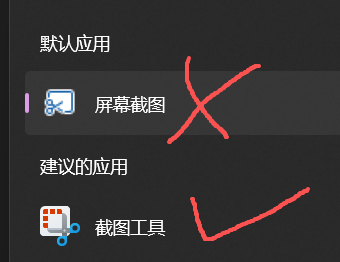
如果你的系统在按下按键时总是弹出多个截图工具的选择框,说明此系统的链接类型关联出现了冗余。
1、打开设置 > 应用 > 默认应用。
2、搜索框输入ms-screenclip。
3、将其关联的默认程序统一设置为截图工具。
win11的这种设计初衷是为了让用户更灵活地编辑图片,但对于习惯快速全屏截取的专业用户来说确实增加了操作成本。关闭辅助功能中的绑定后,你可以配合第三方软件(如Snipaste)获得比win10更极致的截图体验。