Win10/Win11截图工具不显示预览界面怎么办?快速标记修复教程
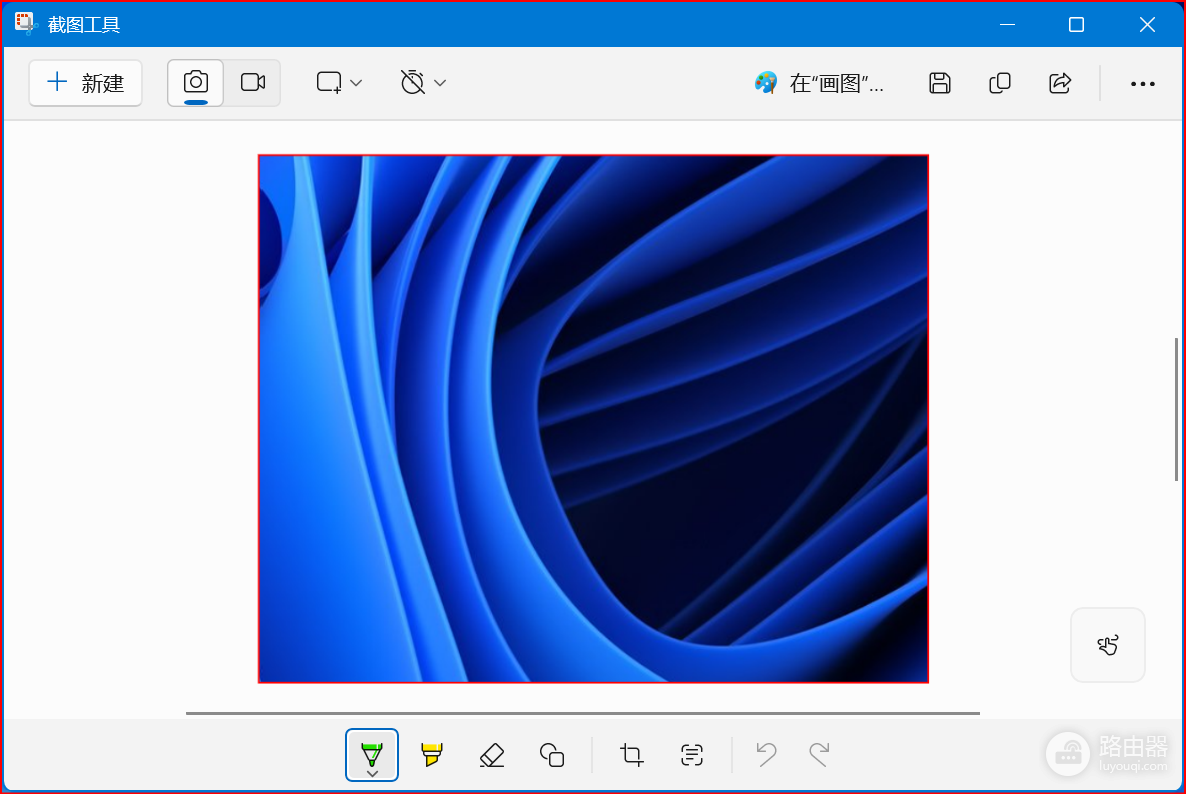
Windows截图工具在开启快速标记功能后,经常会出现完成捕获但不自动弹出编辑界面的情况,通常是因为系统的通知中心拦截了预览弹窗或辅助功能设置冲突。通过重置通知权限与辅助键响应机制可有效恢复截图预览窗口的自动跳转。
1. 恢复系统通知权限
截图工具的预览界面依赖于Windows的通知机制,如果通知被关闭,截图后将只会在后台静默保存。
1、开启应用通知:进入系统设置,依次点击“系统”>“通知”,在应用列表中找到“截图工具”(或剪切工具),保证其开关处于开启状态。
2、禁用专注模式:检查任务栏右下角的专注助手(或请勿打扰),如果此功能处于激活状态,系统会拦截包括截图预览在内的所有弹窗。
2. 重置Print Screen按键行为
如果习惯使用键盘上的PtrSc键触发截图,需要保证该按键已关联到现代化的截图工作流中。
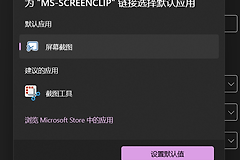
1、启用快捷键映射:打开设置,进入“辅助功能”>“键盘”,找到“使用打印屏幕按钮打开屏幕截图”选项并将其切换为开启。
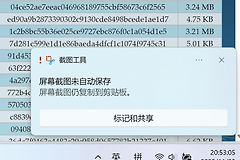
2、手动调起预览:在截图完成后的右下角弹窗中直接点击图片,即可强行进入标注界面。
3. 通过反馈中心提交功能请求
由于当前版本的截图工具设计逻辑为“快速标记模式下优先通知显示而非强制弹窗”,如果上述设置仍无法达到自动弹出的预期,建议通过内置渠道向开发团队提交反馈。
1、提交反馈路径:启动“反馈中心”应用,选择“举报问题”,在应用类别中精确锁定“截图工具”。
2、描述改进需求:在描述栏中注明“希望在快速标记捕获后增加自动打开编辑器的选项”,这有助于在未来的系统更新中获得原生设置支持。
如果系统组件本身出现挂起,尝试在“设置”>“应用”>“安装的应用”中找到截图工具,执行“重置”操作通常能解决90%的界面失效问题。
4. 检查后台进程状态
部分第三方安全软件或优化工具可能会误判截图工具的唤醒指令为干扰项,从而导致程序闪退或进程停止。
1、排除软件干扰:暂时关闭第三方的美化或快捷键管理插件,观察原生截图工具是否恢复弹出逻辑。
2、更新应用版本:通过Microsoft Store检查截图工具是否有待安装的更新,旧版本在兼容性上可能存在已知缺陷。