任务栏怎么变透明?Windows任务栏透明效果怎么打开
更新时间:2026-09-30 19:14
任务栏想变透明,在Windows的【设置→个性化→颜色】里打开【透明度效果】即可。它带来的是略微透明并带亚克力模糊的界面,而不是完全玻璃化。回到桌面后,观察任务栏和开始菜单是否能隐约透出壁纸或窗口的颜色。
从颜色设置打开任务栏透明效果
1、进入颜色页面
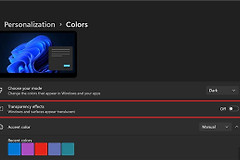
按Win+I打开设置,进入【个性化→颜色】。这一页同时管理颜色模式、主题色与透明度效果,可在这里完成任务栏外观调整。
2、打开透明度效果
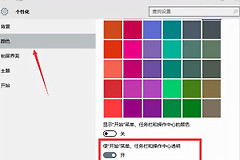
找到【透明度效果】并打开。任务栏、开始菜单和部分窗口表面会出现轻微通透与模糊。刚打开看不出变化,可关闭设置窗口回到桌面,用色彩较明显的壁纸观察底部任务栏。
用颜色模式确认任务栏的外观变化
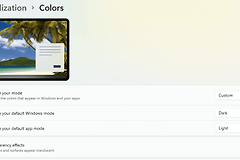
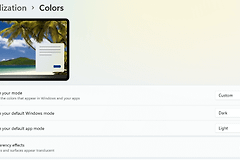
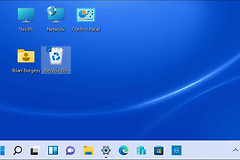
在同一【颜色】页面选择深色或自定义模式,任务栏和开始菜单的色彩会更容易与壁纸区分。任务栏需要显示主题色,可在这里选择主题色并开启对应选项。微软示例图展示了主题色应用到开始菜单和任务栏后的外观。
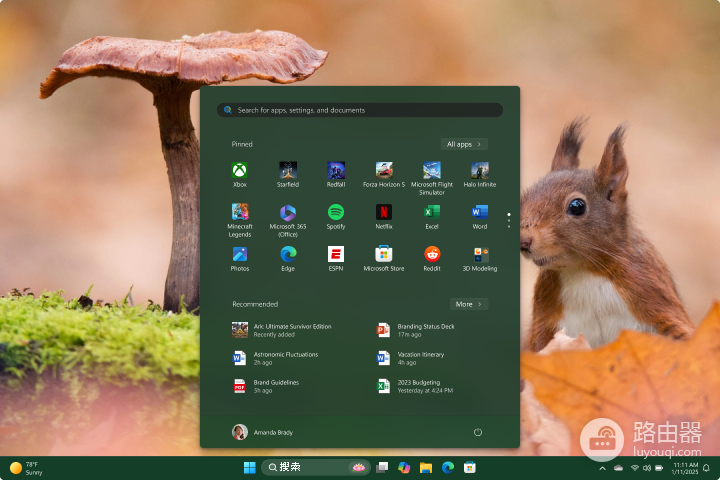
这张图说明的是任务栏颜色呈现,不代表透明度开关本身。透明效果的重点是轻微通透与亚克力模糊,主题色则帮助任务栏的色调更符合桌面风格。
Windows任务栏透明效果打开后没有变化
检查辅助功能中的视觉效果
Windows 11还可进入【设置→辅助功能→视觉效果】检查【透明度效果】。该开关关闭后窗口背景会更不透明,重新打开后返回桌面验证任务栏外观。
退出可能覆盖外观的工具
任务栏仍是实色,可确认当前不是远程桌面或其他受限显示环境,再暂时退出任务栏美化、开始菜单替换和主题类工具。这些工具可能覆盖系统颜色设置。不要在硬盘空间、权限或来源不明的情况下随意安装第三方美化软件。
透明后看不清图标怎么办
- 换用对比更强的壁纸和颜色模式,让任务栏图标与背景更容易区分。
- 关闭【透明度效果】,恢复更不透明的背景后再检查通知区域和开始菜单。
外观设置以任务栏图标、通知区域和开始菜单仍能清晰使用为准,不必追求完全透明。