任务栏消失怎么设置出来?关闭自动隐藏并检查显示器
更新时间:2026-09-30 13:21
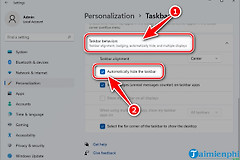
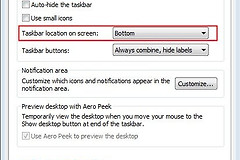
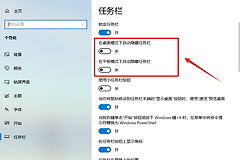
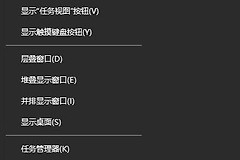
任务栏消失时,把鼠标移到屏幕最下边缘试一下。底部栏能滑出来,表示自动隐藏已经开启。右键任务栏进入【任务栏设置】,在【任务栏行为】中关闭【自动隐藏任务栏】,任务栏会固定显示。鼠标移到边缘仍没有反应,并检查它是否显示在另一块屏幕上。
任务栏消失时先关闭自动隐藏
1、从屏幕边缘唤出任务栏
把鼠标停在屏幕底部边缘。自动隐藏状态下,任务栏会在这里重新出现。触摸设备可从底部向上轻扫,借此判断底部栏是暂时隐藏还是完全没有显示。
2、打开任务栏设置
在已经显示出来的任务栏空白处右键,选择【任务栏设置】。进入设置页后展开【任务栏行为】,找到【自动隐藏任务栏】。
3、取消自动隐藏并观察结果
取消该选项,回到桌面,任务栏应一直停留在屏幕底部。打开一个窗口后再最小化,开始按钮、已固定应用和右侧系统图标仍可见,说明设置已经生效。
多显示器时找回当前屏幕上的任务栏
笔记本接显示器、投影仪或扩展坞后,任务栏可能只出现在其中一块屏幕上。把鼠标分别移到每块屏幕的底边,看看任务栏出现在哪一侧。
- 需要每块屏幕都有任务栏,在【任务栏设置】→【任务栏行为】中启用【在所有显示器上显示我的任务栏】。
- 只想在当前工作屏使用任务栏,在显示设置中确认主显示器,并决定是否保留多个屏幕的任务栏。
- 任务栏已经出现在其他屏幕时,不要把它误判为系统界面消失。
用任务栏右侧入口验证桌面界面
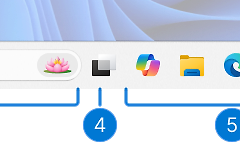
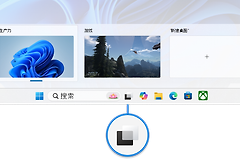
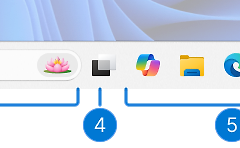
任务栏出现后,点击右侧的网络、音量或电池区域。这里会打开快速设置面板,可用于检查系统托盘入口是否还能响应。
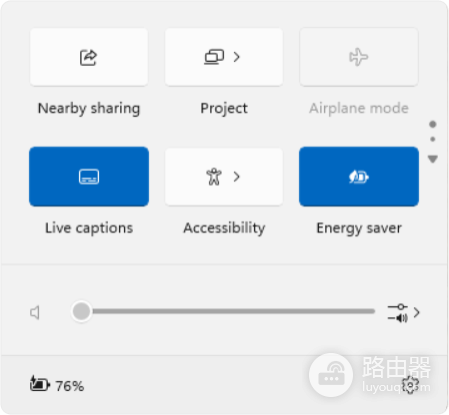
图中的快速设置包含投影、网络、声音和电源相关控件。面板能正常打开,关闭后任务栏仍留在屏幕边缘,说明桌面界面的主要入口已经恢复。
设置无效时排除遮挡与显示模式
自动隐藏已经关闭、任务栏仍不出现,可按下面的顺序继续查看:
- 退出正在全屏运行的游戏、播放器或远程桌面窗口,回到桌面检查。
- 断开外接显示器或切回单屏显示复测,判断问题是否只出现在某一块屏幕。
- 调整完成后重启一次Windows,打开开始菜单和快速设置,确认任务栏不会再次消失。
只有某个软件打开时才不见,处理该软件的全屏设置即可。问题只在某一块屏幕上出现。检查那块屏幕的显示模式和任务栏显示选项。