192.168.0.1路由器怎么设置,登录后台、上网和Wi-Fi配置步骤
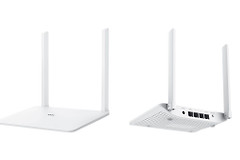
“16216801”通常指管理地址192.168.0.1。它只适用于部分路由器,不是所有品牌都能用。让手机或电脑连到要设置的路由器后,查看机身底部铭牌上的管理地址。铭牌写192.168.0.1时,才按下面的步骤进入后台。
进入192.168.0.1管理页面
1、连接路由器的网络
电脑用网线时接路由器的LAN口,手机用无线时连接这台路由器的wifi。不要连到邻居网络、访客网络或手机流量,否则浏览器无法找到本机管理页。
2、让设备自动获取IP地址
电脑之前手动填过IP地址时,打开网络设置,把IPv4改为自动获取IP地址。手机一般保持IP设置为DHCP即可。
3、在浏览器地址栏输入管理地址
打开任意浏览器,在顶部地址栏输入192.168.0.1并回车。不要在搜索框中搜索这串数字。部分腾达设备也支持输入tendawifi.com。

4、输入管理员密码
页面出现登录框后,输入此前设置的管理员密码。管理员密码用于进入后台,不一定等于手机连接wifi时使用的无线密码。
首次进入后台后设置上网和wifi
1、检查宽带线连接位置
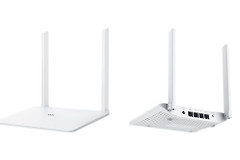
光猫出来的网线接路由器的WAN或Internet口,电脑使用的网线接任意LAN口。WAN和LAN接反时,后台可能能打开,但路由器无法正常联网。
2、在上网设置中选择接入方式
进入上网设置。宽带账号由运营商提供时,选择宽带拨号并填写账号和密码。光猫已经能够拨号,或上级设备会自动分配网络时,通常选择自动获取IP地址。保存后查看路由器状态页,WAN口拿到非0.0.0.0的地址,表示外网已经连通。
3、修改wifi名称和密码
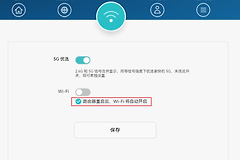
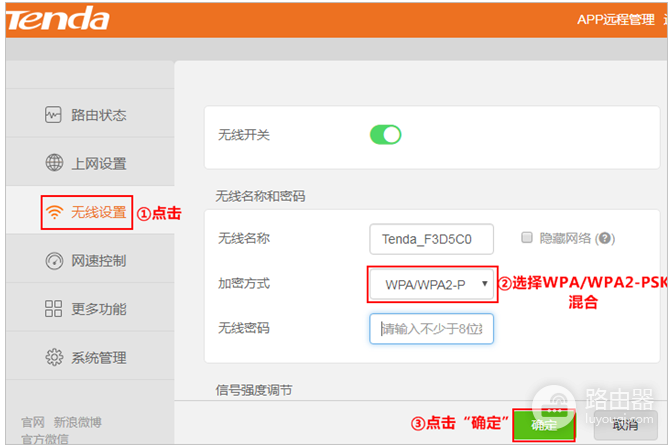
打开无线设置,填写新的无线名称,再选择页面支持的加密方式并输入至少8位的新无线密码。页面可能显示无线名称、加密方式和无线密码三项。
4、保存后重新连接
点击确定或保存。wifi名称或密码改变后,手机、电脑和电视会断开原来的网络,需要在设备上重新选择新名称并输入新密码。
把管理密码单独改好
设置完上网后,到系统管理中的登录密码设置页修改管理员密码。新密码需要输入两次,内容保持一致。保存后页面会回到登录页,使用新管理员密码才能再次进入后台。
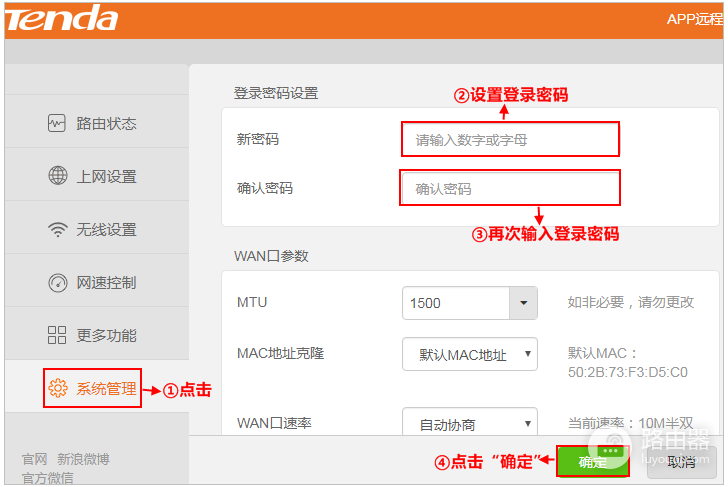
不要把管理员密码设置成和wifi密码完全相同的简单组合。两者分开保存,后续改无线密码或检查联网状态时不容易失去后台管理权限。
192.168.0.1打不开时按现象处理
铭牌不是这个地址:直接输入铭牌上的地址或域名。有些设备使用192.168.1.1、192.168.3.1或品牌域名,盲目换地址没有意义。
浏览器一直转圈:重新连接路由器的LAN口或wifi,再检查终端是否自动获取IP。电脑已接网线时也要看LAN口指示灯是否亮起。
忘记管理员密码:不能靠wifi密码代替。没有其他管理办法时,按机身说明长按Reset恢复出厂设置,再从上网方式、wifi和管理员密码重新设置。