win11开始菜单新版本消失怎么办?预览版开始菜单样式回退解决方法
更新时间:2026-04-07 09:38
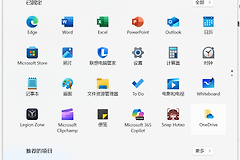
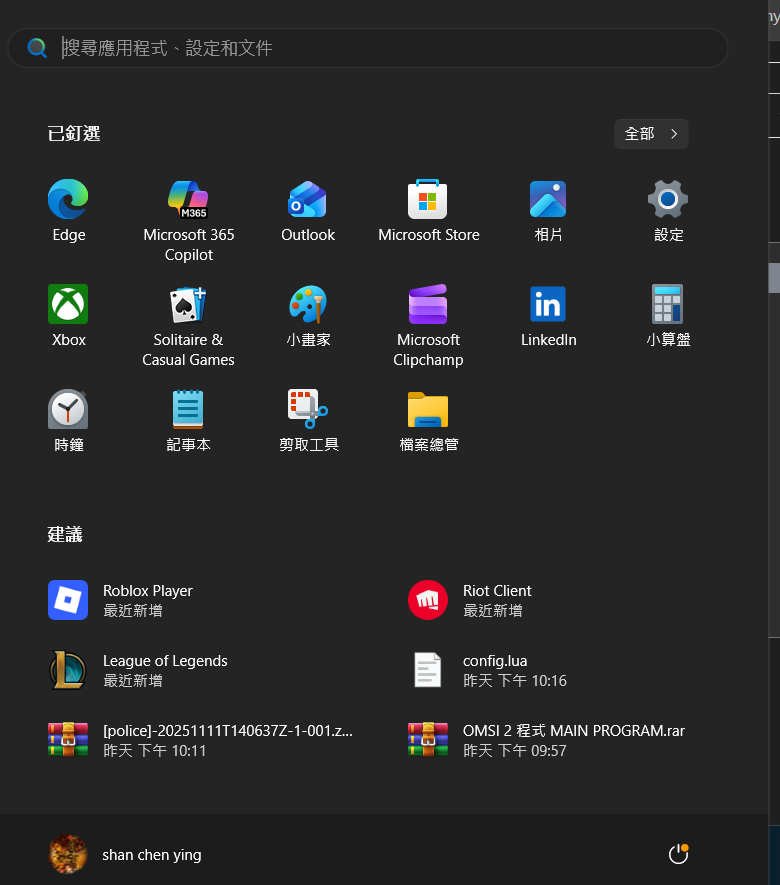
在win11预览版(如26100.7171)中,开始菜单的新版样式消失通常是因为系统补丁未完全安装或处于微软“分阶段发布”的功能屏蔽期。此现象表现为原本的新版布局变回了旧版样式,这往往与系统底层功能包的激活状态有关。执行完整的系统更新并检查功能包挂起状态是找回新版界面的主要手段。
一、 完成挂起的系统更新
从截图中可以看到系统仍有未完成的更新进度。win11的新版界面元素通常依赖于特定的配置更新包(Configuration Update),如果这些组件没有安装完毕,界面会回退到基础状态。
1、点击“开始”按钮,打开设置。
2、进入windows更新页面。
3、点击“检查更新”,确认列表中的所有补丁(尤其是累积更新和配置更新)都已下载并安装。
4、看到“nin使用的是最新版本”提示后,手动重新启动电脑。
二、 确认“获取最新更新”开关已开启
微软会通过云端控制器逐步推送新版开始菜单。如果关闭了特定开关,系统可能会延迟加载这些新特性。
1、在windows更新设置界面中,找到“在最新更新可用时立即获取”选项。
2、将此开关设置为开启状态。
3、再次检查更新,此操作会促使系统从服务器拉取当前版本支持的所有新界面配置。
这种“逐步推出”的机制意味着即使版本号相同,不同设备看到的功能也可能存在差异。如果更新后依然没有恢复,通常是因为版本在该设备的测试组中暂时禁用了该特性。
三、 重置开始菜单相关组件
如果更新完成后新版样式仍未出现,可以通过终端指令强制刷新系统界面组件,解决服务组件挂起导致的显示异常。
1、右键点击任务栏上的“开始”图标,选择终端管理员。
2、依次输入以下指令并按回车:
stop-process -name explorer -force
Get-AppXPackage -Name Microsoft.Windows.StartMenuExperienceHost | Foreach {Add-AppxPackage -DisableDevelopmentMode -Register "$($_.InstallLocation)\AppXManifest.xml"}
start-explorer
这些指令会强制重启资源管理器并重新注册开始菜单的体验主机进程。如果系统内已经包含了新版代码,重新注册后通常能强行触发新版界面的加载。对于预览版用户来说,这能有效修复因升级过程中产生的配置文件权限设置冲突。