onedrive存储inDesign文件保存闪退怎么办?id文件同步冲突解决方法
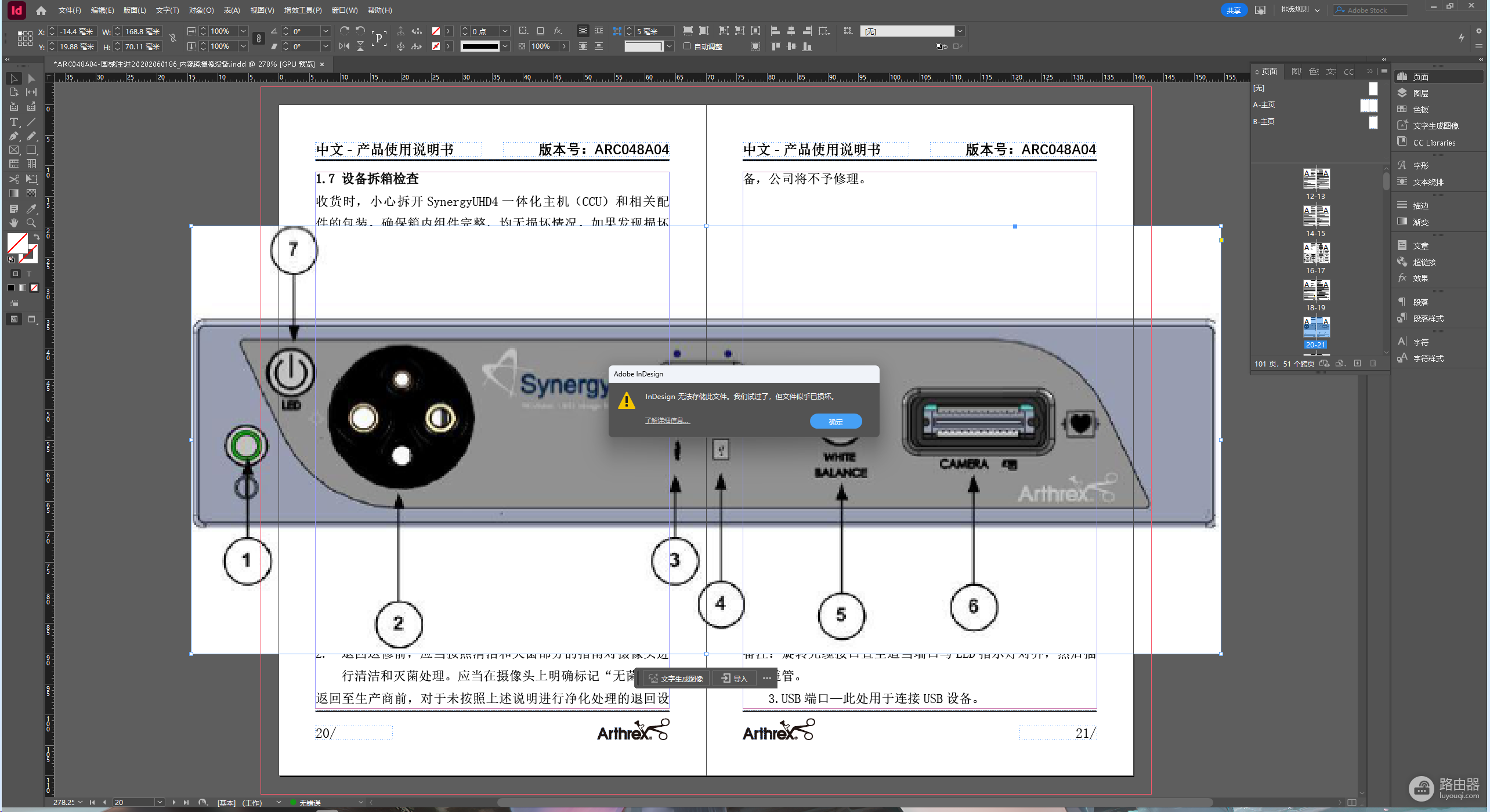
由于Adobe inDesign在执行“直接保存(Ctrl+S)”时会创建复杂的临时交换文件,这常与onedrive的实时同步机制产生冲突。当windows检测到inDesign正在频繁写入数据,而onedrive试图锁定此文件进行云端同步时,会导致程序句柄占用冲突,进而触发inDesign报错并强制闪退。这种现象在最近的系统更新后尤为频繁,表现为本地编辑正常,但在云盘目录下编辑则必然崩溃。
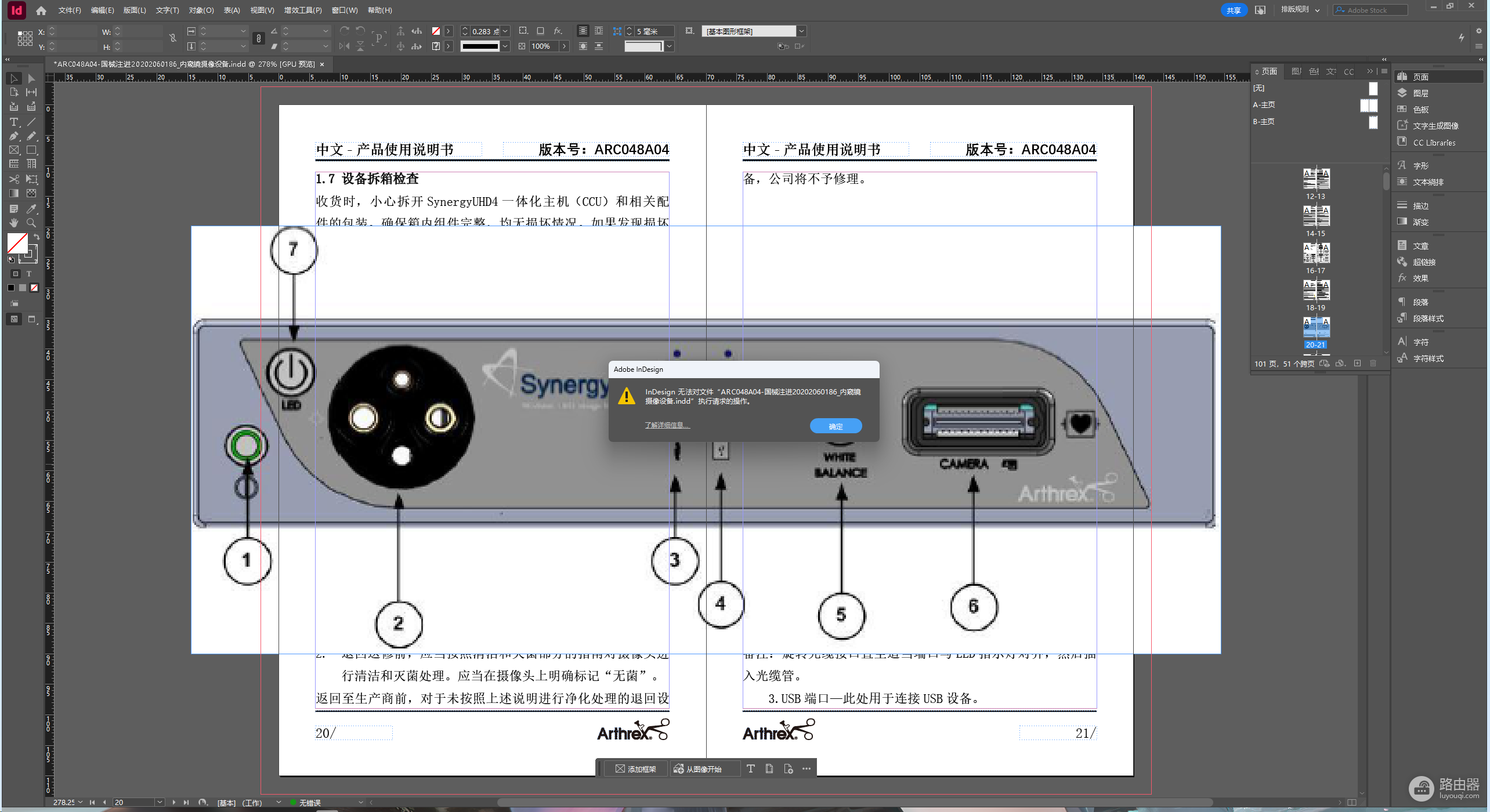
方法一:使用符号链接(mklink)绕过同步锁定
这是目前最彻底的本地化资产处理方案。通过创建一个“虚假”的同步目录,让inDesign实际写入物理磁盘,而让onedrive仅在文件稳定后进行后台同步。
1、在非同步盘(如D盘)创建一个真实的工作目录(如D:\ID_Work)。
2、以管理员身份打开命令提示符(CMD)。
3、执行以下指令建立目录连接(请根据实际路径替换用户名):
mklink /D "C:\Users\你的用户名\OneDrive\排版项目" "D:\ID_Work"4、之后你只需在onedrive的“排版项目”文件夹里操作。系统会将写入请求重定向到D盘,从而规避因云端同步锁死导致的程序闪退。
方法二:调整onedrive的文件随选设置
如果不想使用命令行,可以通过更改windows文件的存储策略来缓解写入冲突。
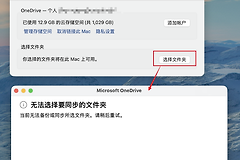
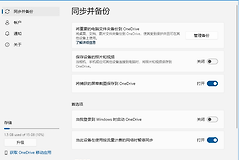
1、在onedrive设置中,找到“同步与备份”选项。
2、进入“高级设置”,保证“文件随选”功能已开启。
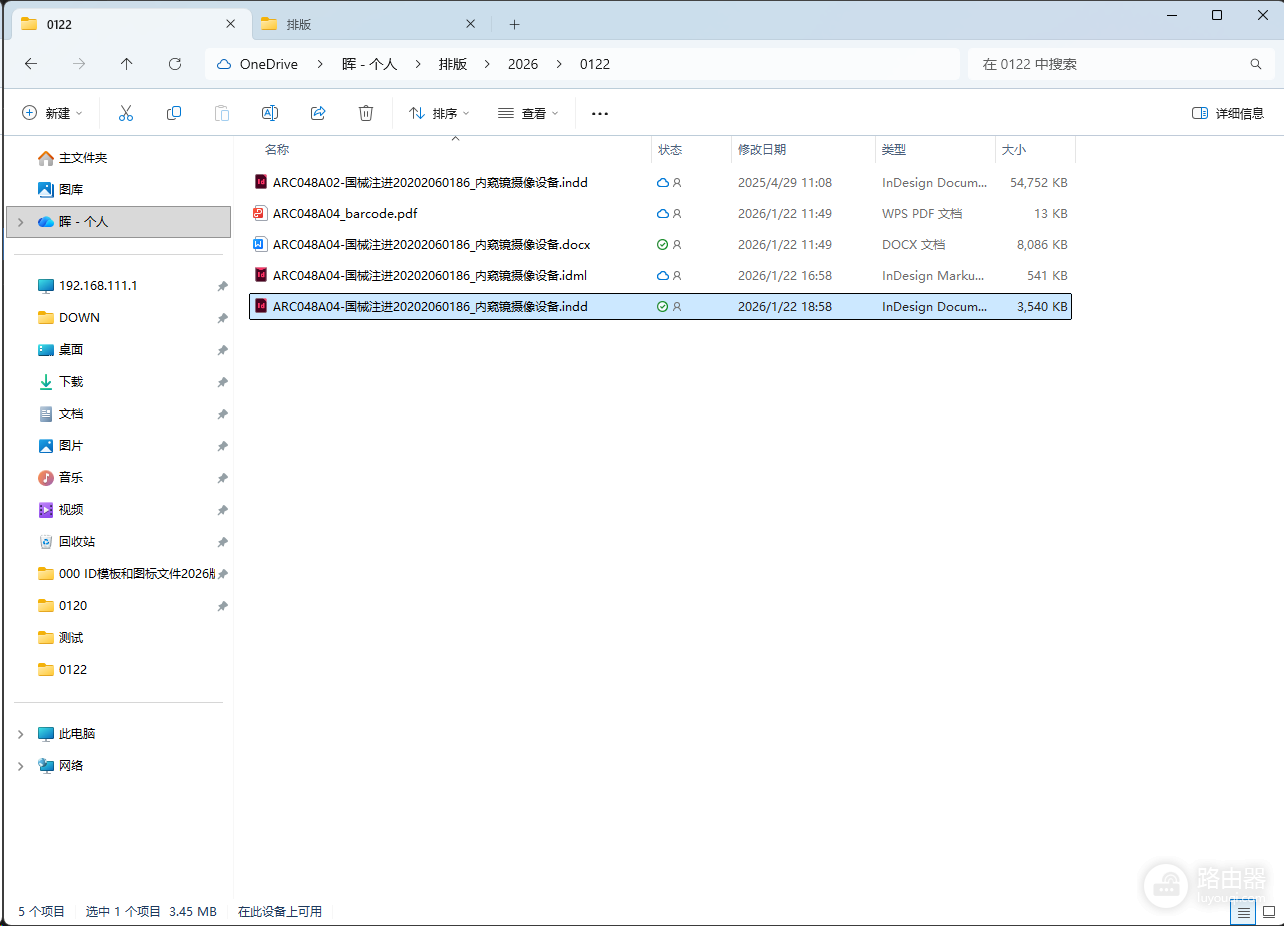
3、针对inDesign项目所在的文件夹,右键点击并选择“始终保留在此设备上”。
4、这样可以让所有链接图和缓存文件都存在于本地磁盘,减少因网络延迟导致的同步服务挂起。
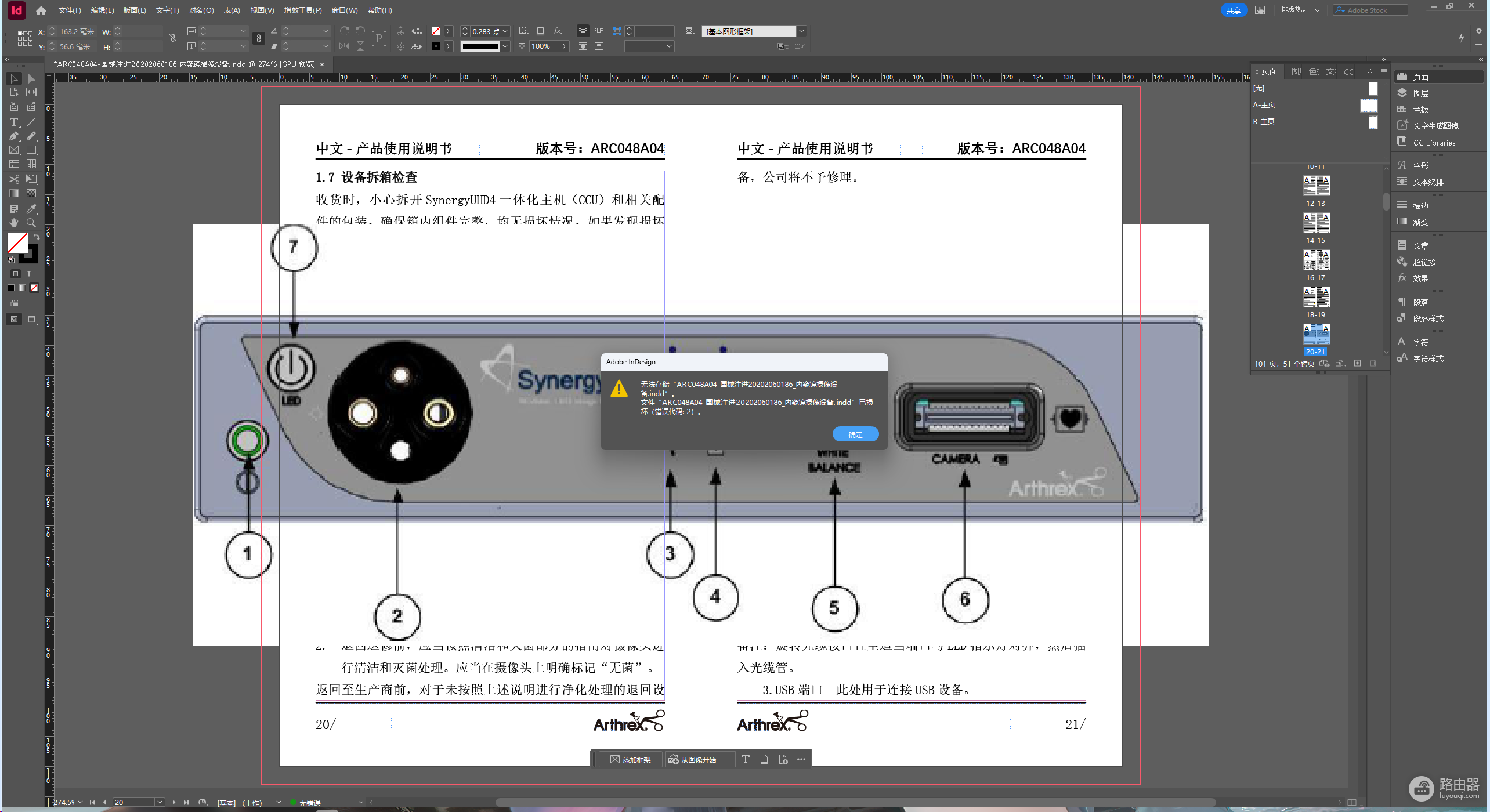
方法三:手动暂停同步以完成保存
在进行高频编辑(如排版期)时,临时切断同步进程是最简单直接的防翻车手段。
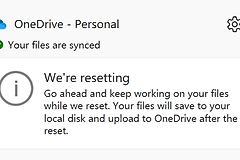
1、点击任务栏右下角的onedrive云朵图标。
2、点击设置图标,选择“暂停同步”(建议选择2小时)。
3、在此期间,inDesign的保存逻辑将不再受到系统同步钩子的干扰。待工作完成并关闭inDesign后,再手动恢复同步。
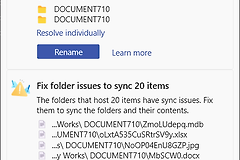
inDesign在保存时不仅修改 .indd文件,还会生成大量以 ~ 开头的临时文件。如果这些临时文件被onedrive识别并尝试上传,就会造成文件权限偏移。虽然“另存为副本”能成功,是因为它创建了全新的文件句柄,避开了当前正在被同步锁定的原始文件句柄。