摄像头怎么打开Win10?Win10相机没有画面怎么办
更新时间:2026-09-30 23:50
在Win10中打开摄像头,按开始菜单后输入“相机”,打开系统【相机】应用。摄像头已安装并可用,应用会显示预览画面。无预览画面可按相机权限、物理快门和其他程序占用情况逐项检查。
摄像头怎么打开Win10
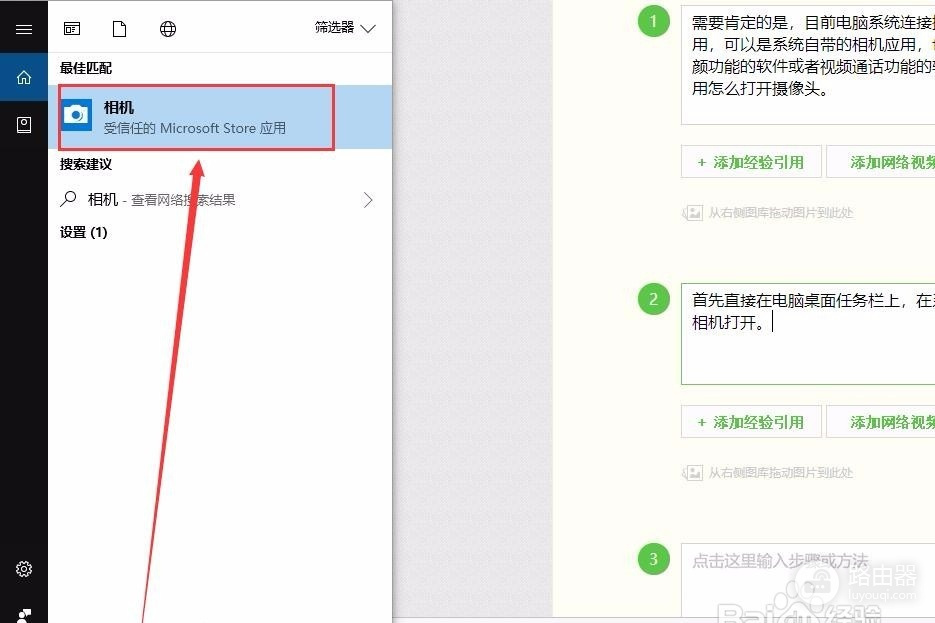
1、搜索并打开相机
在任务栏搜索框输入“相机”,点击搜索结果中的相机应用。笔记本内置摄像头和已连接的USB摄像头都可以先用这里测试。
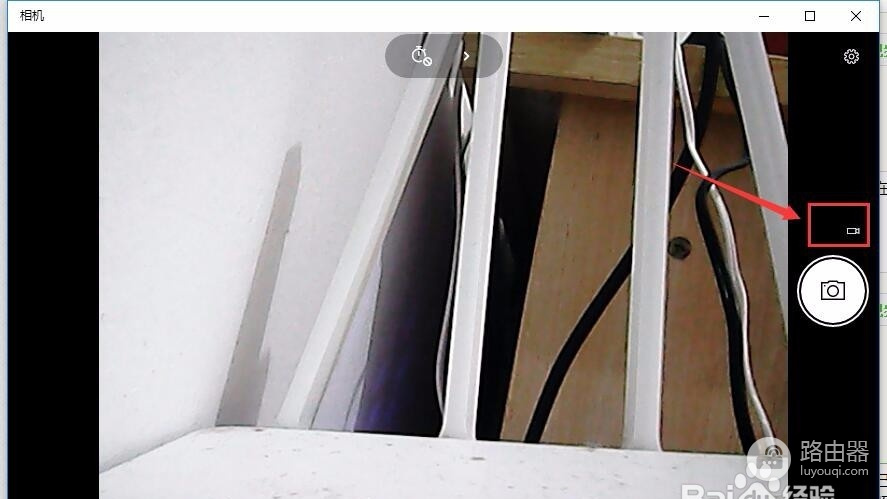
2、查看预览画面
相机应用启动后,镜头画面出现就表示Windows已调用摄像头。可见画面但需要录制视频时,切换到应用里的视频模式即可。
检查Win10相机权限
打开【设置】→【隐私】→【相机】,确认设备相机访问权限和【允许应用访问相机】已开启。会议软件或浏览器使用摄像头时,也要确认对应应用得到访问许可。
| 现象 | 检查位置 | 下一步 |
|---|---|---|
| 相机应用无画面 | 相机隐私设置 | 开启设备和应用访问权限 |
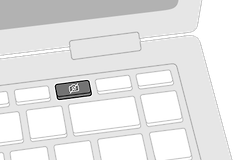
| 镜头被遮挡 | 物理快门或键盘相机键 | 打开快门或解除禁用 |
| 提示被占用 | 会议和录制软件 | 退出占用程序后重试 |
权限页面中,设备级访问权限决定这台电脑是否允许使用摄像头,应用级开关决定相机、浏览器和会议软件能否调用它。设置完成后先回到相机应用测试,再打开需要使用摄像头的软件确认预览。这样可以分清是系统权限问题,还是某个应用自己的访问限制。相机应用有画面而会议软件没有画面,优先检查会议软件的设备选择与应用权限。退出所有占用摄像头的程序,再进入目标应用的音视频设置选择正确的摄像头。浏览器会议还要允许该网站访问相机,并完成一次画面复测。
仍然打不开的处理
检查USB摄像头的接口和电源,再到设备管理器查看摄像头是否被禁用。驱动程序异常可更新或重新安装匹配的驱动,再回到相机应用复测。企业电脑的相机访问若受策略限制,需要联系管理员调整权限。