win11通行密钥无法调用windows hello怎么办?故障修复教程
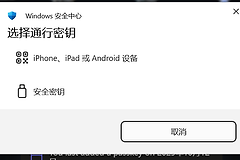
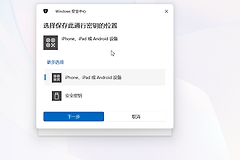
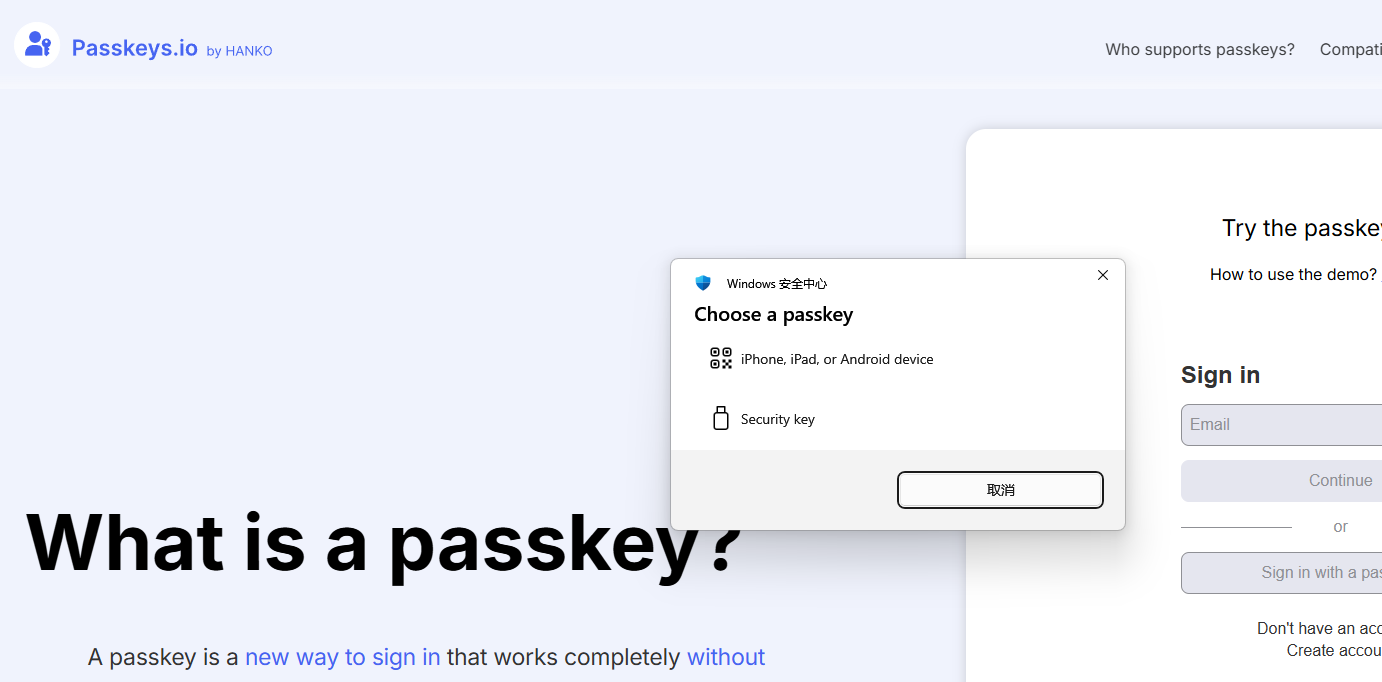
在okx wallet等应用或网站调用windows hello通行密钥时,如果选项列表中仅显示“手机或平板电脑”而丢失了本地安全验证选项,通常是因为系统更新到win11 25h2等新版本后,底层安全密钥的关联关系发生了错误或失效。
通过重置生物识别数据与清理网页凭据缓存可以快速解决本地身份验证问题。
一、 重新初始化windows hello验证数据
由于主要系统更新可能导致原有的安全密钥连接中断,即使设置中显示正常,实际调用接口也可能处于挂起状态。
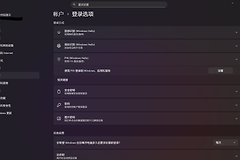
1、打开设置 > 帐户 > 登录选项。
2、依次检查已设置的面部识别、指纹识别或PIN码。
3、点击删除按钮移除所有旧的windows hello配置数据。
4、重新执行录入流程,设置新的面部或指纹信息。
5、完成后返回原网站尝试再次调用通行密钥。
二、 清理web凭据管理器中的冲突项
如果系统层面配置正确但特定站点仍无法识别,可能是windows内部存储的旧凭据干扰了当前的验证协议。
1、在任务栏搜索框输入并打开控制面板。
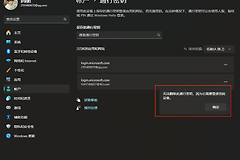
2、依次进入用户帐户 > 凭据管理器。
3、选择Web凭据选项卡。
4、在列表中找到存在调用问题的站点域名。
5、展开详细信息并点击删除,强制让浏览器重新发起密钥请求。
三、 调整浏览器与系统隐私授权
部分情况下,浏览器权限被重置也会导致windows hello无法被顺利拉起。
1、检查浏览器环境:如果在使用Chrome时出现此问题,可以尝试切换至Microsoft Edge测试,以排除浏览器内核对新系统API兼容性的干扰。
2、修改隐私设置:进入隐私与安全 > 相关设置,确认“允许站点使用windows hello验证身份”的相关开关处于开启状态。
3、清理缓存资产:在浏览器设置中清除“缓存的图像和文件”,避免残留的旧版验证脚本拦截新的请求指令。
这种现象在win11大版本迭代后比较常见,本质上是安全模块的索引失效。如果上述操作后依然无法解决,通常是因为站点存储的公钥与本地私钥不再匹配,此时需要先在站点的安全设置中完全解绑旧的通行密钥,然后按照新录入的windows hello信息重新绑定一次。