win11启动提示 #CleanNotToMoac威胁怎么办?windows安全中心误报修复
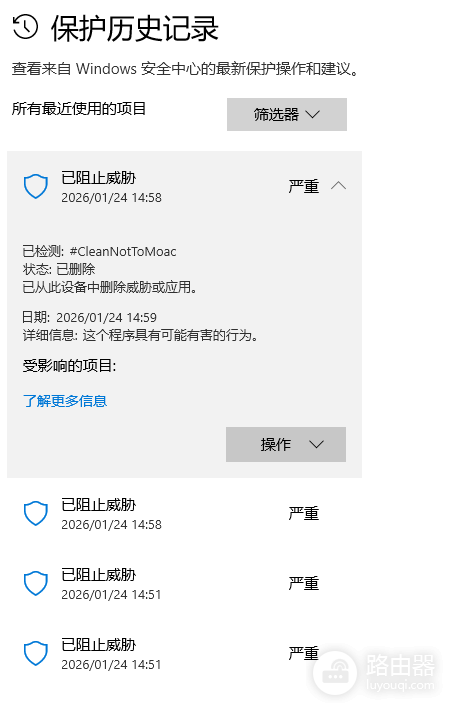
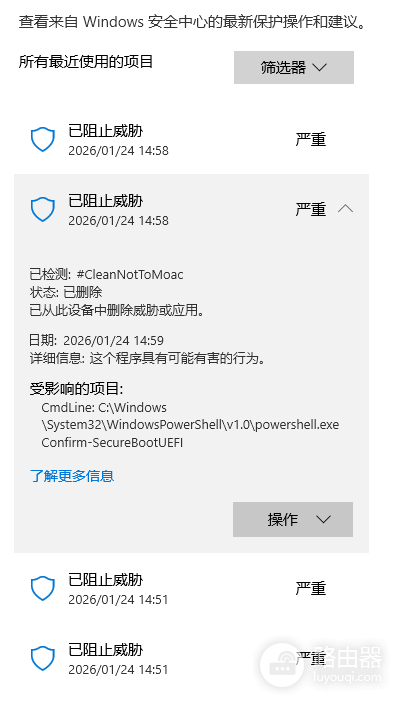
windows安全中心反复弹出 #CleanNotToMoac威胁提醒,通常与系统启动时自动运行的脚本有关。此类现象多见于powershell尝试执行硬件安全检查(如 Confirm-SecureBootUEFI)时,被防护引擎误认为恶意行为。由于此提示在每次开机时都会成对出现,且扫描历史难以通过常规方式清除,通过执行干净启动排查第三方软件干扰并重置安全组件缓存是解决此问题最有效的手段。
一、 执行干净启动以定位干扰源
如果这个威胁提示是由第三方工具(如某些硬件监控或优化软件)触发的powershell指令引起的,可以通过屏蔽非微软服务来确认。
1、按下win + R键,输入msconfig并按回车。
2、在“服务”选项卡中,勾选“隐藏所有Microsoft服务”。
3、点击“全部禁用”。
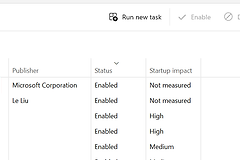
4、切换到“启动”选项卡,点击“打开任务管理器”,将所有启动项设置为“禁用”。
5、重启电脑。如果重启后提示消失,就说明是某个被禁用的软件在后台运行了此类脚本。
二、 强制清理安全中心扫描历史记录
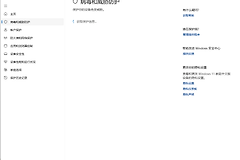
如果提示内容显示“没有受影响的项目”,但警告依然反复弹出,可能是安全中心的保护日志出现了数据残留。
按下win + E打开文件资源管理器。
将以下路径粘贴到地址栏并回车:C:\ProgramData\Microsoft\Windows Defender\Scans\History
删除该文件夹下的Service文件夹(如果提示权限不足,请在安全模式下进行操作)。
再次重启电脑,观察windows安全中心是否恢复正常。
三、 检查任务计划程序中的残留项
如果干净启动后问题依旧,说明脚本可能被添加到了系统的任务计划中,导致powershell.exe定时触发安全扫描。
1、右键点击“开始”图标,选择计算机管理。
2、展开“系统工具”->任务计划程序->“任务计划程序库”。
3、检查中间列表中是否有名称可疑或触发条件为“登录时”的任务,尤其是操作列中包含powershell或Confirm-SecureBootUEFI字样的项目。
4、选中此类任务并点击右侧的“禁用”或“删除”。
这种威胁提示本质上是windows安全中心对底层固件检测指令的敏感反应。如果受影响的项目明确指向 powershell.exe Confirm-SecureBootUEFI,通常只是系统在确认安全启动状态,并无实质性的病毒危害。