删除通行密钥后无法登录网站怎么办?windows hello验证冲突修复教程
更新时间:2026-04-07 18:04
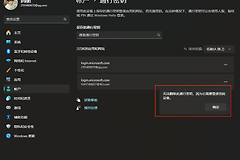
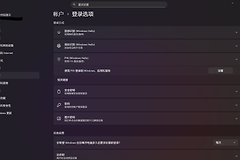
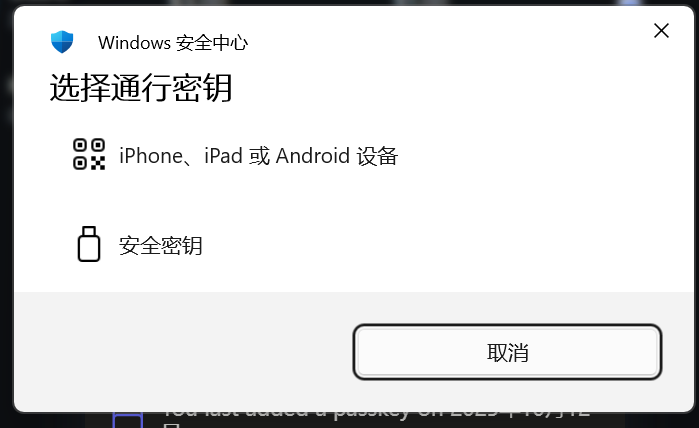
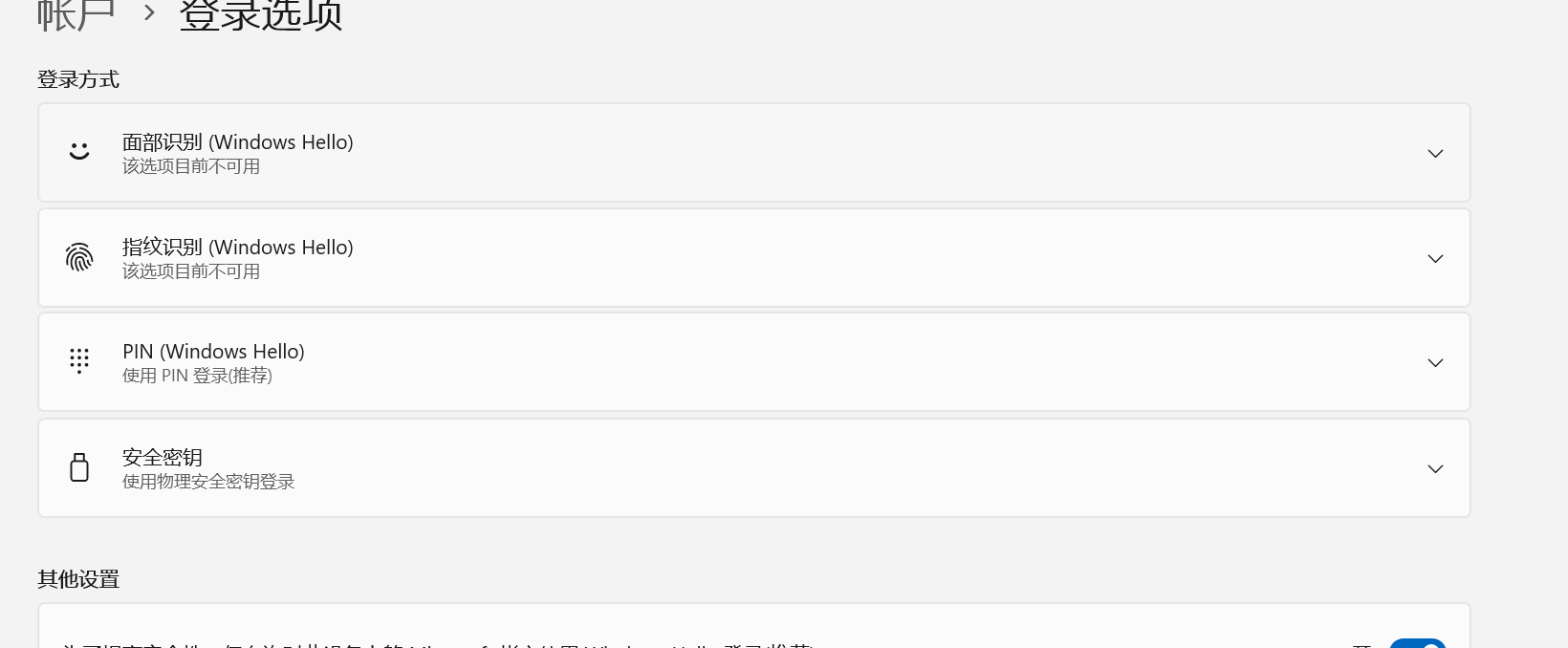
在windows设置中手动删除某个网站的通行密钥(Passkey)后,浏览器有时仍会残留旧的验证逻辑,导致再次登录时弹出未设置过的验证方式,或者强制跳转windows hello扫描。这种现象通常是由于浏览器的密码管理插件与系统的身份验证服务组件产生了状态同步延迟。
一、 重置浏览器身份验证设置
如果这个网站一直在弹出你没有设置过的登录方式,最直接的手段是暂时关闭浏览器对windows hello的调用权限,强制其回退到传统的账号密码输入模式。
1、如果使用的是chrome浏览器,在地址栏输入并跳转:
chrome://password-manager/settings2、找到“填充密码时使用windows hello”这一项,将其开关关闭。
3、如果使用的是edge浏览器,进入设置 > 个人资料 > 密码,关闭“在填充密码前要求进行身份验证”。
4、完成后重启浏览器,再次尝试访问该网站。
二、 清理本地残留的身份验证缓存
有时候即便删除了密钥,浏览器仍会尝试读取本地的加密服务,导致登录链路挂起。
1、打开浏览器设置,进入隐私、搜索和服务。
2、选择清除浏览数据,在时间范围选择“所有时间”。
3、重点勾选“Cookie和其他网站数据”以及“缓存的图像和文件”(注意:这会导致网站需要重新登录,你最好记得账号密码)。
4、点击立即清除并重启电脑。
这种方法能有效打通数据传输链路,清除掉那些已经失效但仍被浏览器视为有效的密钥占位符。
三、 强制触发传统的登录选项
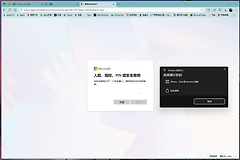
如果在登录页面依然弹出通行密钥验证框,可以通过界面交互强行绕过。
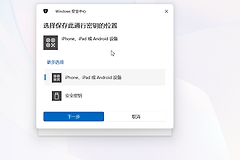
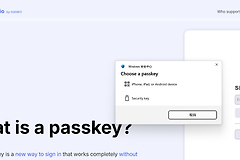
动作描述:在弹出的windows安全验证对话框中,点击底部的“取消”或“使用其他方式”。
场景挂钩:如果网站支持,系统通常会跳转回标准的用户名/密码输入框。如果依然无法解决,请检查该网站的账户安全设置,看看是否在云端开启了强制双因素认证(2FA),并在网页端重新生成新的通行密钥进行挂载。

相关推荐