win11登录微软账户报错0x800704cf怎么办?商店无法登录修复方法
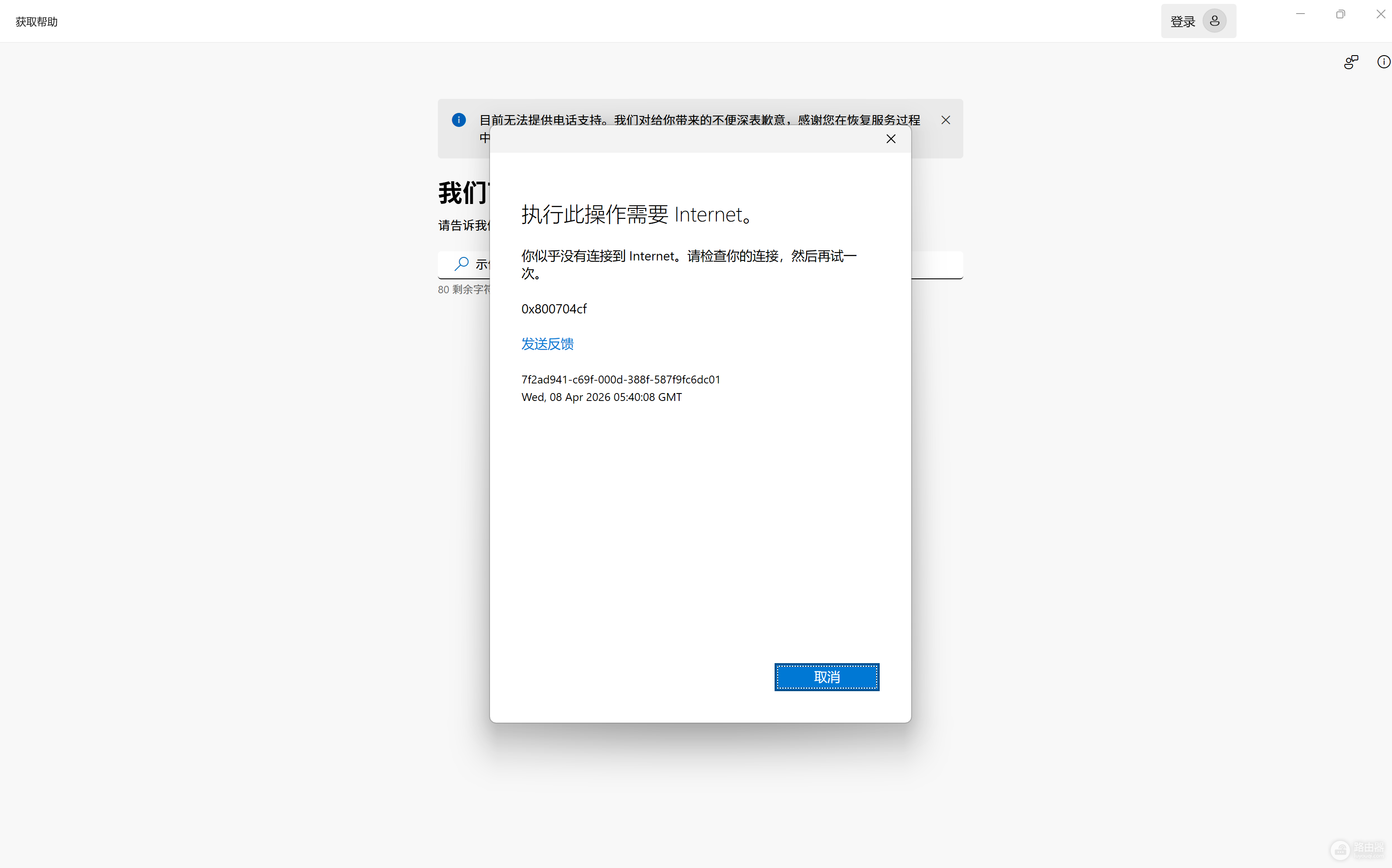
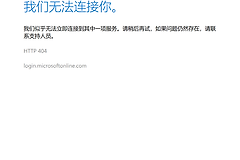
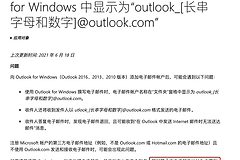
win11家庭版在设置或微软商店登录账户时提示“执行此操作需要Internet”或报错0x800704cf,通常是因为系统网络堆栈协议异常或微软服务连接组件挂起导致的。
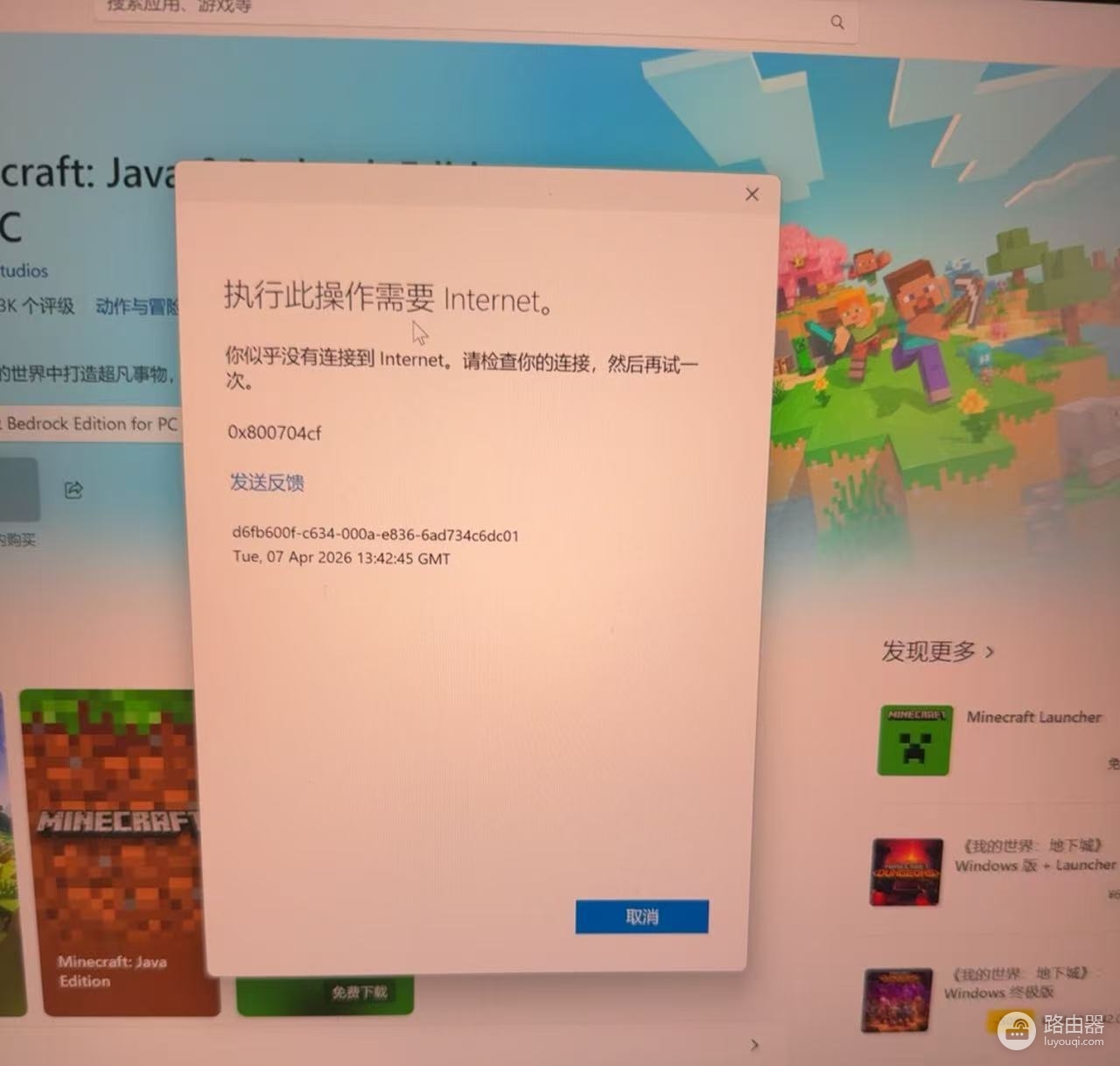
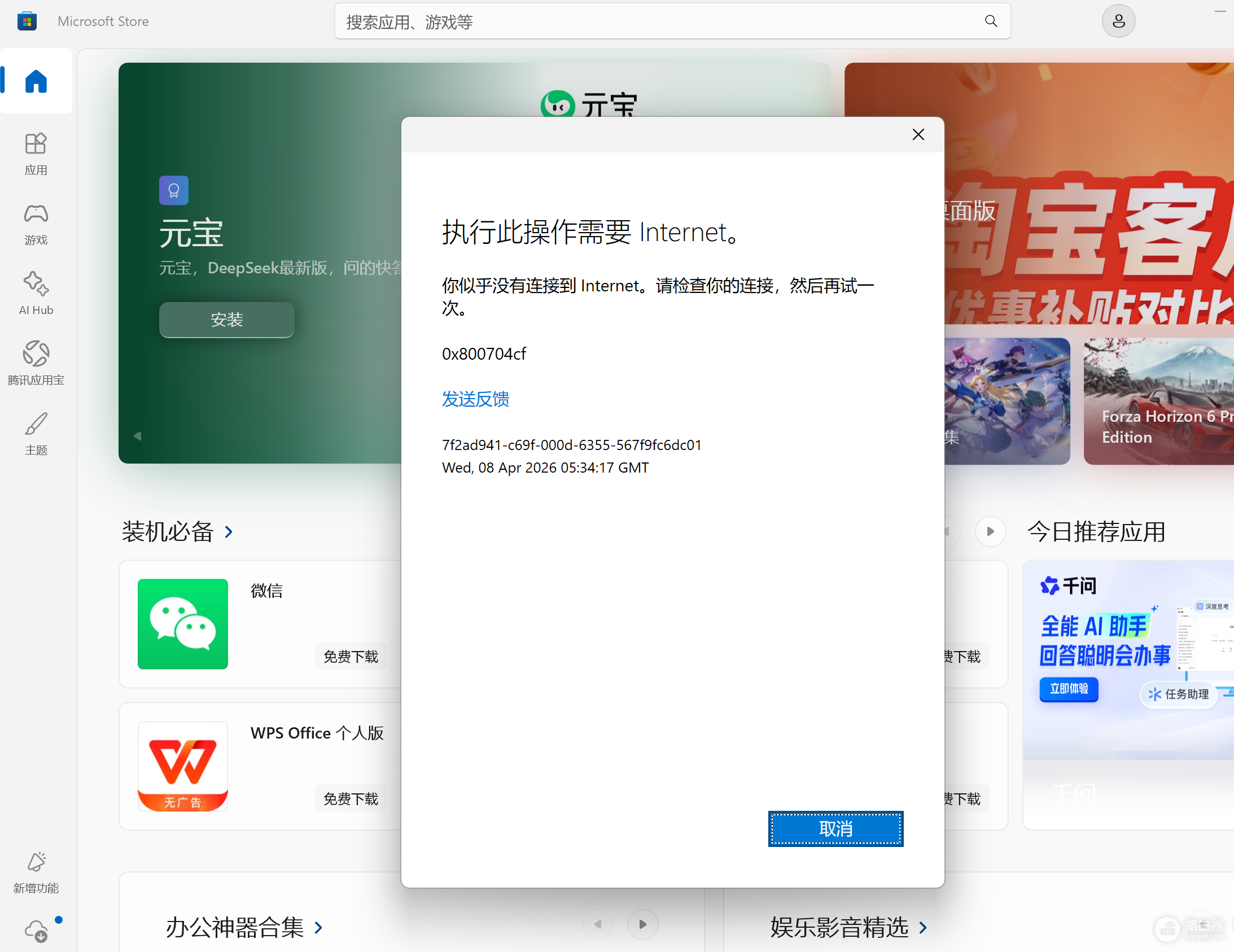
这种情况即使网页能正常访问,系统底层的账户鉴权逻辑也会因DNS解析冲突或更新补丁遗留问题而失效。通过重置网络适配器并优化DNS节点是打通验证链路最直接的手段。
一、执行网络环境深度重置
如果更改了“停止自动登录”设置后导致全局登录失效,说明系统本地的账户认证缓存已发生紊乱。
立即重置网络:点击“开始”菜单进入设置,依次选择网络和Internet>高级网络设置>网络重置,点击“立即重置”。此操作会移除并重新安装所有网络适配器。
重启电脑:系统重置后必须重启,这会强制windows重新构建网络堆栈。
2. 优化微软服务专用的DNS节点
默认的自动获取DNS往往无法稳定连接微软位于全球的验证服务器。
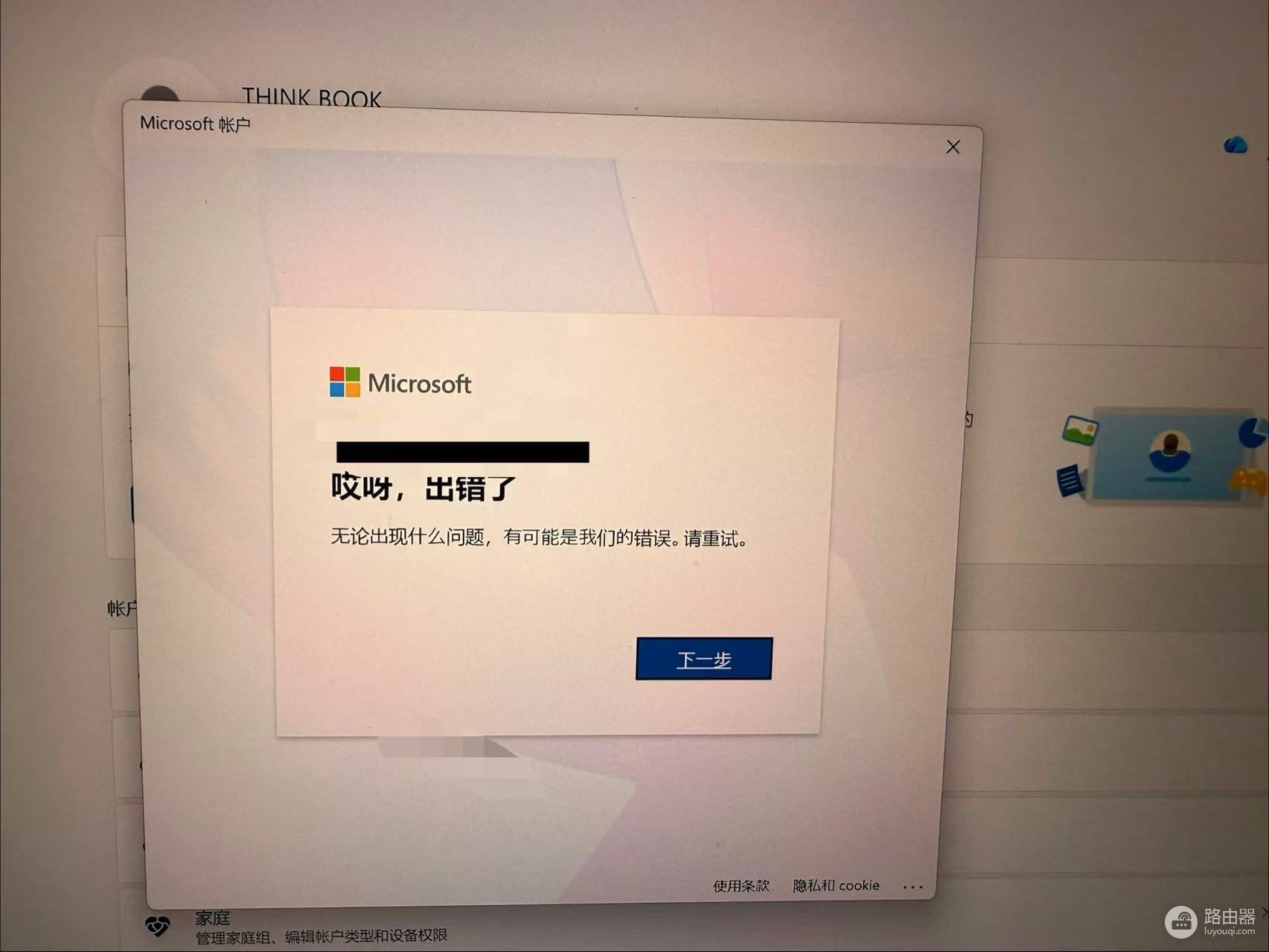
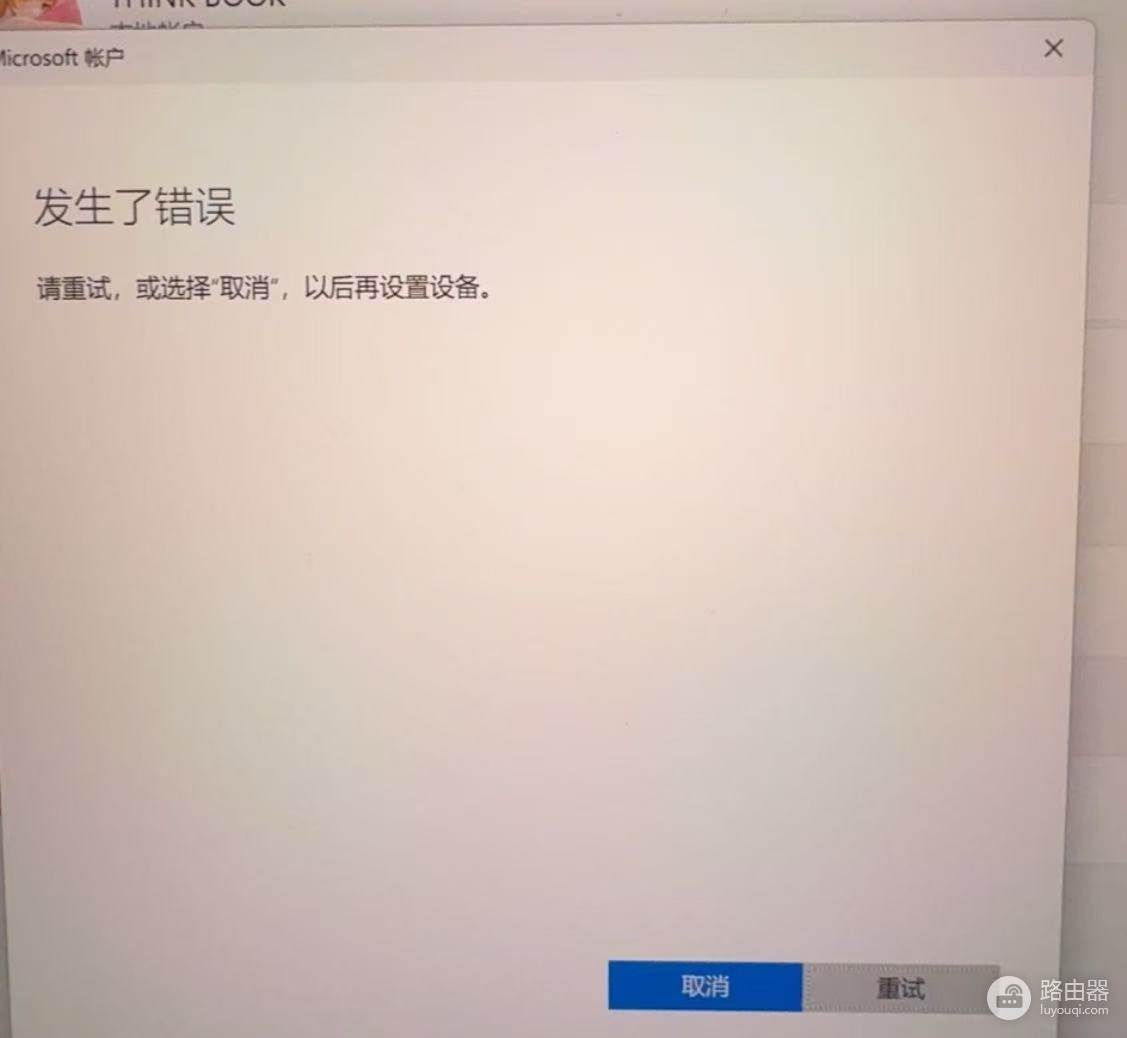
1、按下 Win + R 键,输入 control 进入控制面板。
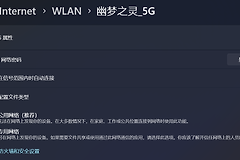
2、依次点击网络和Internet>网络和共享中心>更改适配器设置。
3、右键点击你正在使用的wifi或以太网,选择属性。
4、双击Internet协议版本4 (TCP/IPv4)。
5、选择“使用下面的DNS服务器地址”,输入以下微软服务优化节点:
首选DNS:4.2.2.1
备用DNS:4.2.2.2
6、点击确定保存,尝试重新在设置里登录微软账户。
3. 安装关键累积更新补丁
部分win11版本(如26100早期版本)存在已知的账户登录逻辑漏洞,微软已发布带外更新KB5085516进行修复。
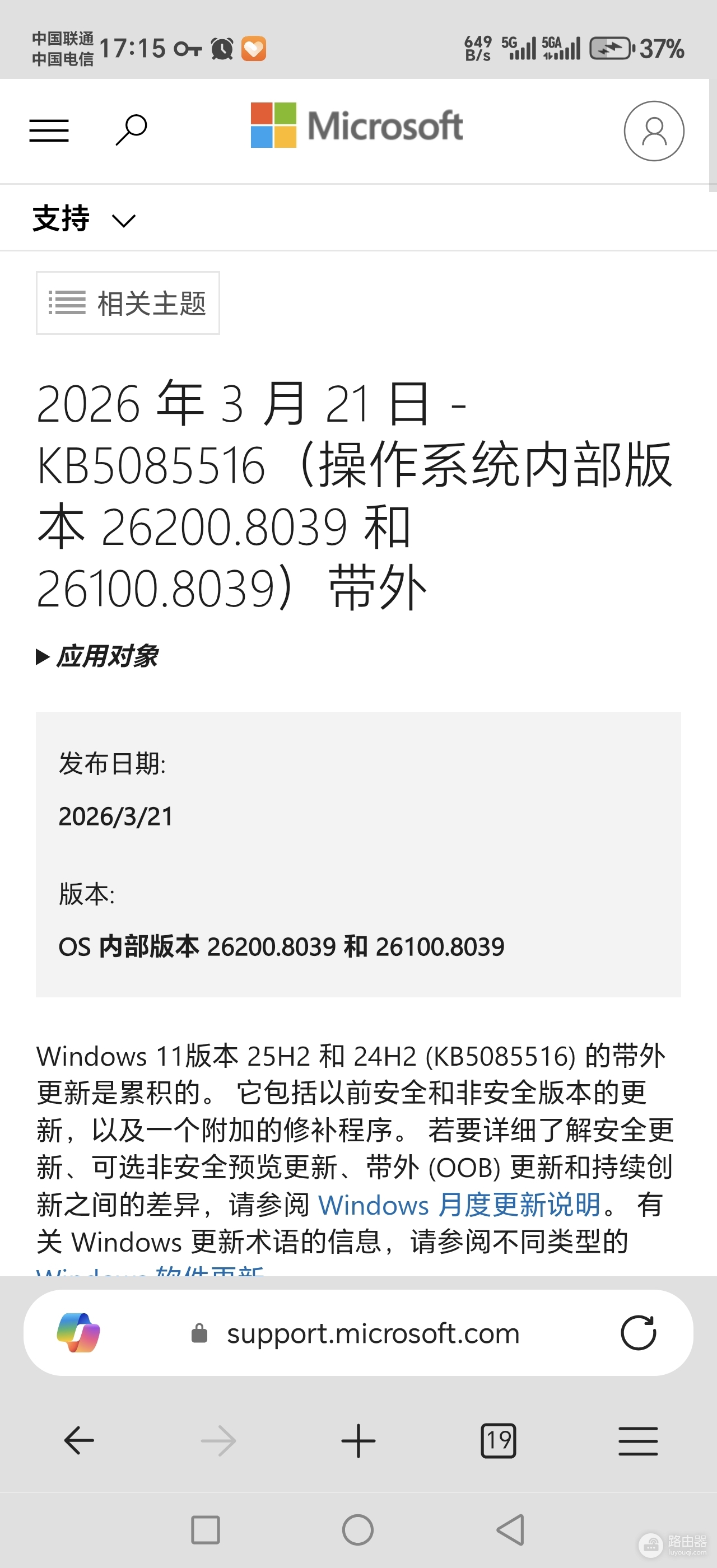
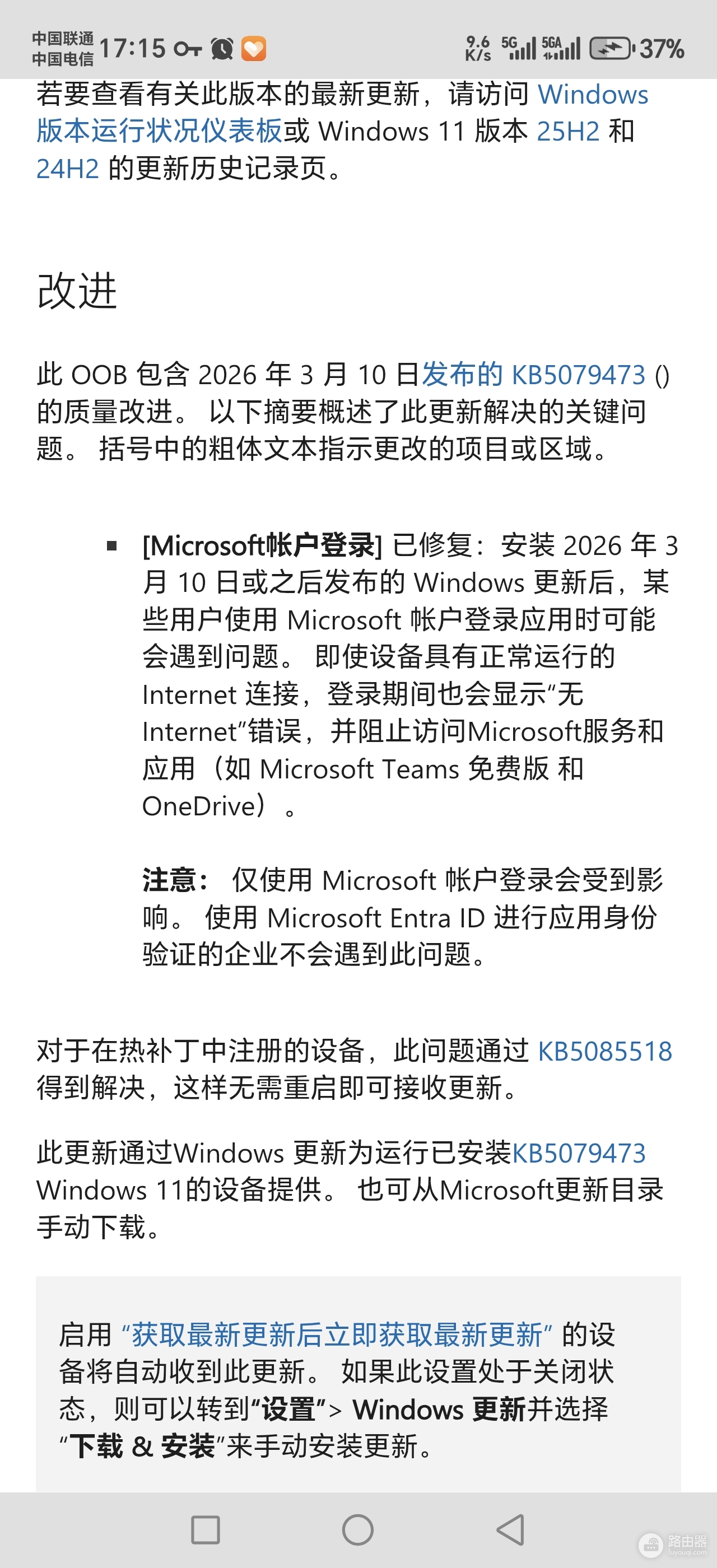
检查更新:进入设置>windows更新,点击“检查更新”。
手动补丁:如果系统无法自动检测,请核对当前版本号是否已安装最新的累积更新(如KB5086672或更高版本)。
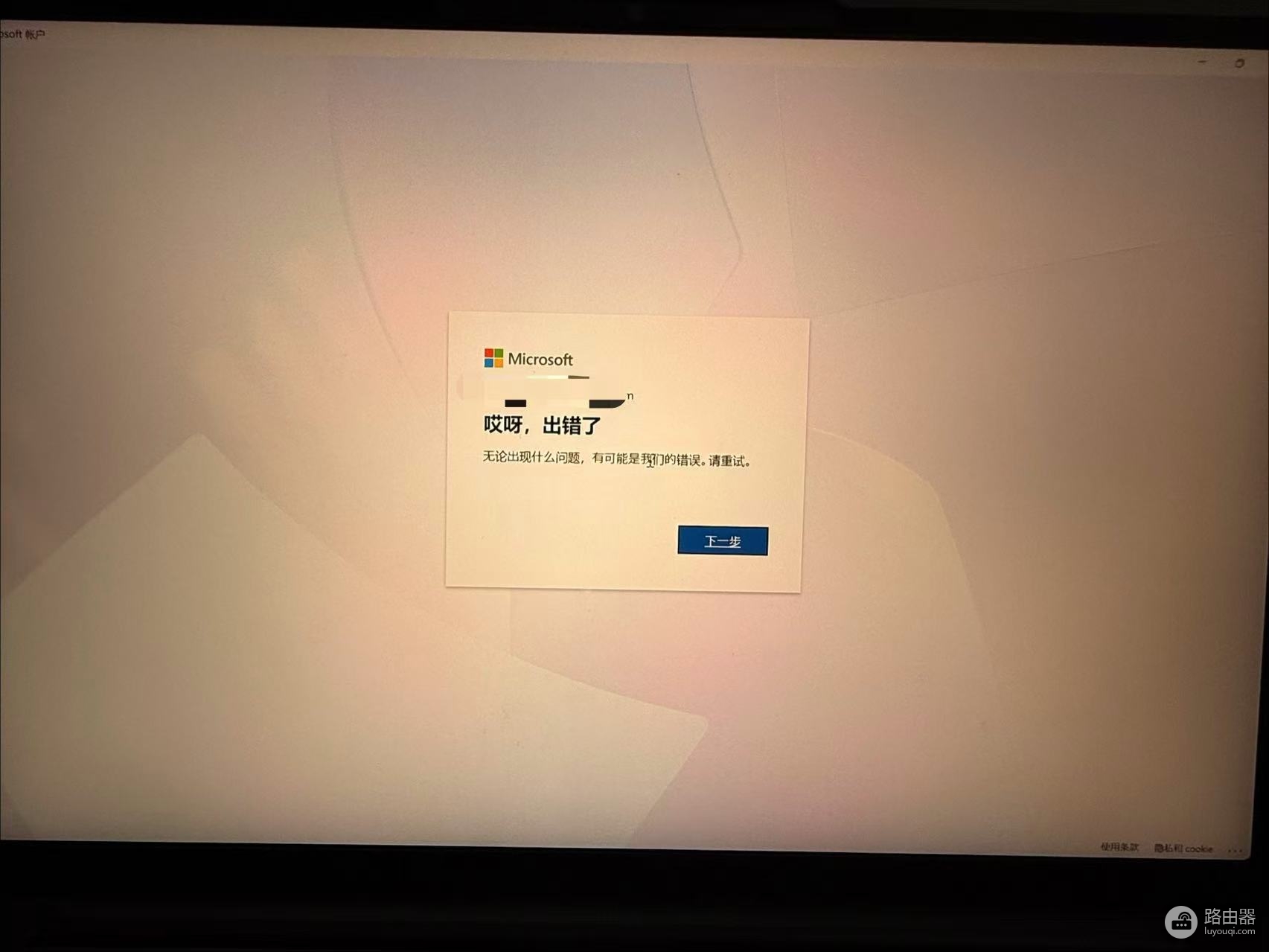
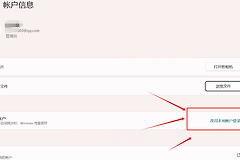
如果上述步骤执行后依然提示无法获取帮助,说明本地账户配置文件与微软在线服务的映射已彻底损坏。此时建议在“账户”设置中先创建一个新的本地管理员账户,切换到新账户下重新绑定微软账号,通常可以绕过旧配置文件的逻辑死锁。