microsoft登录强制创建通行密钥怎么办?关闭windows hello验证方法
更新时间:2026-03-26 11:38
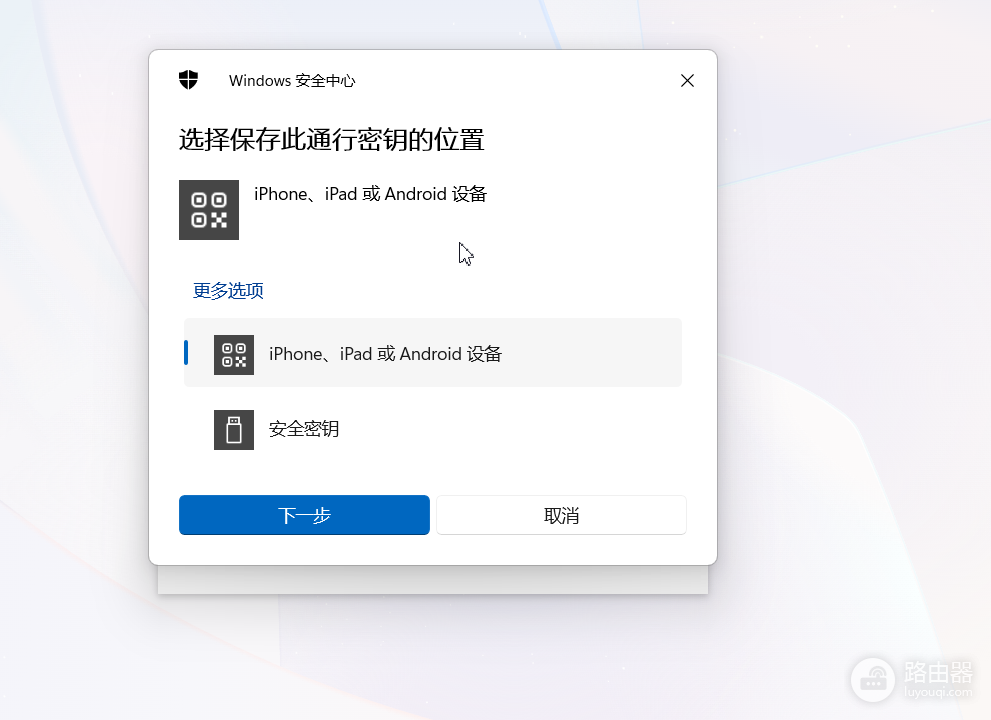
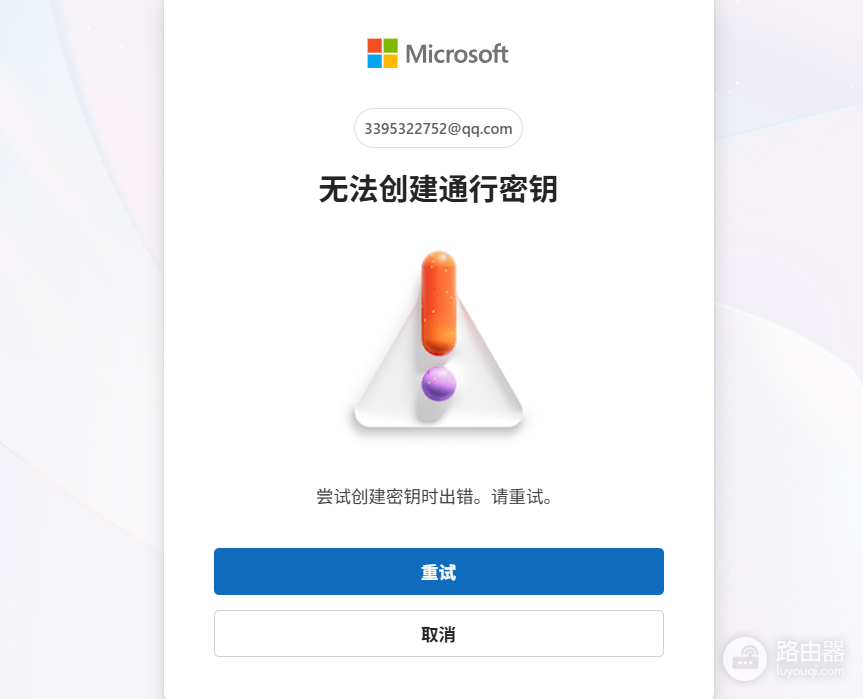
microsoft账户在登录时如果频繁强制要求创建通行密钥(Passkey),无法直接输入密码或电子邮件,通常是因为系统的windows hello身份验证组件出现配置冲突或身份识别缓存损坏。通过重置账户登录选项或清理安全处理器模块可以有效恢复传统的密码登录模式。
一、 切换备选登录选项
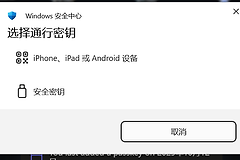
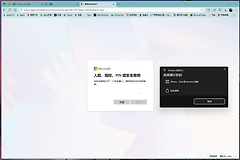
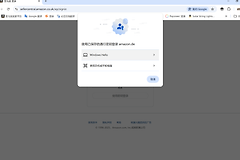
在弹出的通行密钥创建或验证界面中,不要直接关闭窗口。如果看到“其他登录方式”或“登录选项”的链接,点击这个链接后选择“密码”或“电子邮件验证码”。
很多时候系统会默认推送最新的安全验证方式,手动切换一次后,系统通常会记住此偏好。
二、 禁用windows hello强制验证
1、使用键盘快捷键 win+I 打开系统设置。
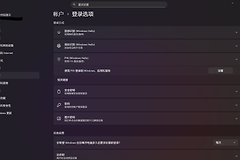
2、依次进入账户 > 登录选项。
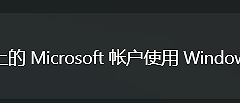
3、找到“为了提高安全性,仅允许此设备上的microsoft账户使用windows hello登录”这个选项,将其开关设置为关闭。
4、重启电脑再次尝试登录,此时系统将不再强制跳转通行密钥流程。
三、 清除损坏的TPM安全模块
如果上述设置无效,说明系统的硬件安全模块(TPM)存储了错误的验证信息,可以通过清理操作强制系统重新同步。
1、按下 win+R 键,在运行框输入 tpm.msc 并回车。
2、在弹出的窗口右侧操作栏中,点击清除TPM。
3、根据提示重启计算机。
注意:如果正在使用BitLocker磁盘加密,请务必在执行此操作前找回恢复密钥,否则可能导致硬盘数据无法解锁。
四、 通过浏览器重置登录状态
如果win10或win11系统组件持续报错,可以尝试在第三方浏览器(如Chrome)中操作。
1、访问 https://account.microsoft.com 并尝试登录。
2、在触发通行密钥提示时,选择“使用其他方式登录”。
3、成功进入账户后台后,检查安全设置中的“无密码账户”选项是否开启。
清理了本地身份验证缓存后,microsoft服务的登录链路会重新打通,从而避开强制创建流程。