win11 25H2无法创建PIN怎么办?Windows Hello登录选项无反应修复教程
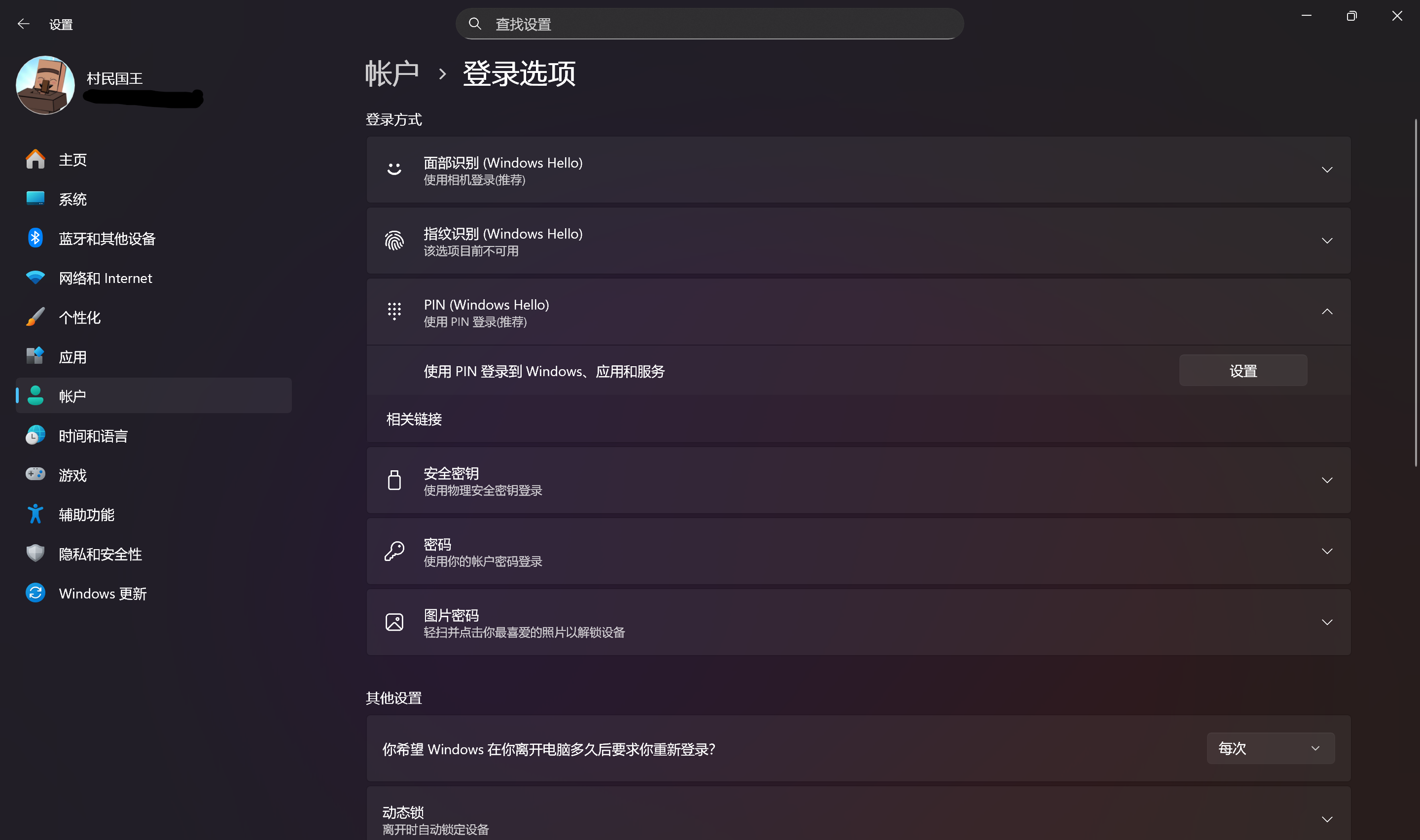
在更新到win11 25H2(版本号26200.6725)后,如果遇到无法重新创建PIN或点击“设置”按钮无反应的情况,通常是因为本地Ngc容器(负责存储生物识别与PIN数据)在系统升级或频繁禁用windows update后出现了权限设置冲突或密钥损坏。这种故障会导致Windows Hello服务无法正确验证当前设备的状态,通过重置Ngc目录并检查关键服务状态可有效打通PIN创建链路。
一、 检查并启动关键依赖服务
PIN功能依赖于多个后台服务的协同工作,如果这些服务被禁用或设为手动,点击设置按钮就会保持“忙”或无反应状态。
1、右键点击“开始”按钮,选择终端(管理员)或PowerShell(管理员)。
2、复制并执行以下指令,检查NgcSvc(密钥验证)、KeyIso(密钥隔离)、VaultSvc(凭据管理器)等服务的状态:
Get-Service NgcSvc, KeyIso, VaultSvc, SCardSvr | Select Name, Status, StartType3、如果输出结果中任何一项显示为Stopped或Disabled,请在services.msc中将其启动并设置为“自动”。特别是NgcSvc(NGC隔离代理),它是创建PIN的核心组件。
二、 诊断Windows Hello设备密钥状态
在创建新的PIN之前,系统会检查本地是否已存在旧的设备密钥。
1、在管理员终端中执行:
dsregcmd /status2、向下滚动至Ngc Prerequisite Check部分。如果IsDeviceKeyPresent显示为NO,说明此设备的密钥库已丢失或无法读取。
三、 强制重置Ngc目录权限与内容
这是解决PIN按钮无反应最核心的手段。通过删除受损的Ngc文件夹,强制系统在下次启动时重新构建加密容器。
1、在管理员终端中依次输入以下三行指令(每行结束后按回车):
takeown /f %ProgramData%\Microsoft\Ngc /r /d y
icacls %ProgramData%\Microsoft\Ngc /grant administrators:F /t
rmdir /s /q %ProgramData%\Microsoft\Ngc2、执行建议:执行完上述指令后,必须立即重新启动电脑。重启后,系统会发现PIN容器缺失,从而允许你在“设置 > 帐户 > 登录选项”中重新点击“设置”按钮来创建新的PIN。
四、 检查注册表策略拦截
如果在执行完上述步骤后按钮依然无反应,说明系统组策略中可能存在残留的禁用项。
执行以下查询指令:
reg query HKLM\SOFTWARE\Policies\Microsoft\PassportForWork如果查询结果中出现了Enabled值为0或存在DisablePostLogonProvisioning项,说明该功能被策略锁定。你需要将对应的注册表项删除,或在组策略编辑器(gpedit.msc)中将“使用Windows Hello企业版”设置为“未配置”。