edge阅读pdf触摸操作闪烁怎么办?浏览器硬件加速关闭教程
edge浏览器在长时间作为pdf阅读器使用时,触摸屏操作常会触发严重的界面闪烁现象。通常是由于浏览器内置的pdf渲染引擎与显卡驱动的硬件加速机制产生了不兼容冲突。当用户通过触摸屏进行缩放或滑动时,图形处理单元(GPU)在渲染图层时可能出现指令排队错误,导致显示内容瞬间丢失或重影。
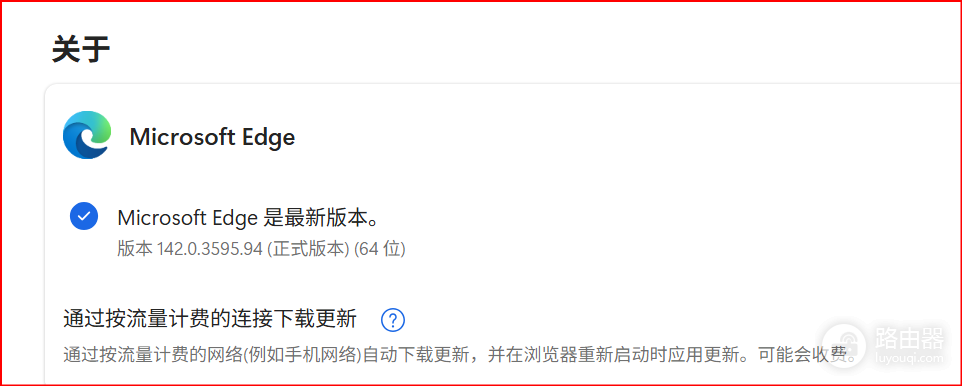
通过优化浏览器的图形渲染策略或切换测试版本,可以有效解决此类由于触摸指令引起的界面抖动。
1. 禁用浏览器硬件加速功能
关闭硬件加速会让edge更多地利用处理器(CPU)进行页面渲染,从而绕过不稳定的显卡加速接口。
1、进入系统设置:点击edge右上角的三个点,选择“设置”。
2、定位性能选项:在左侧菜单点击“系统和性能”。
3、关闭加速开关:找到“在可用时使用图形加速”(或硬件加速),将其开关设置为关闭状态。
4、重启生效:点击弹出的“重启”按钮,重新打开pdf文件查看闪烁是否消失。
2. 调整Edge Flags实验性渲染方案
如果关闭硬件加速后系统响应变慢,可以尝试修改浏览器底层的渲染预设。
1、在edge地址栏输入 edge://flags 并回车。
2、在搜索框输入Choose ANGLE graphics backend。
3、将此项的值从Default改为D3D11或OpenGL。
4、重启浏览器。此操作会改变edge与显卡通信的协议,有助于修复特定驱动下的触摸屏闪烁。
触摸屏设备的驱动程序如果与win11的多点触控协议存在细微偏差,也会在edge这种高度集成UI动画的软件中引发冲突。如果在执行上述操作后问题依然存在,建议通过windows update检查是否有针对HID触摸板或集成显卡的驱动更新。
3. 使用Insider预览版进行交叉测试
部分bug在正式版中可能由于更新周期较长而未修复,但通常会在测试版中先行处理。
1、下载并安装edge Beta或edge Dev版本。
2、测试版与正式版可以同时运行且数据互不干扰。如果在测试版中闪烁消失,说明微软已在底层内核中修复了这个bug,你只需等待正式版随后的版本推送。
暂时改用第三方的轻量化pdf阅读器也是一种规避方案,这能避免浏览器内核在长时间挂载大体积pdf文件时产生的内存压力。