win11安全模式pin无法使用怎么办?windows登录故障修复
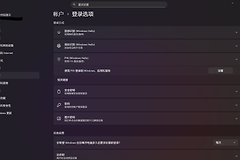
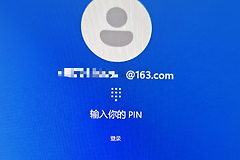
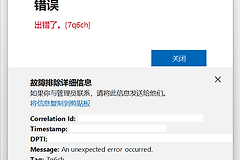
windows在进入安全模式后经常会出现pin不可用且无法重置的问题,可能是因为安全模式下相关的验签服务没有启动,或者系统登录组件被恶意软件破坏。
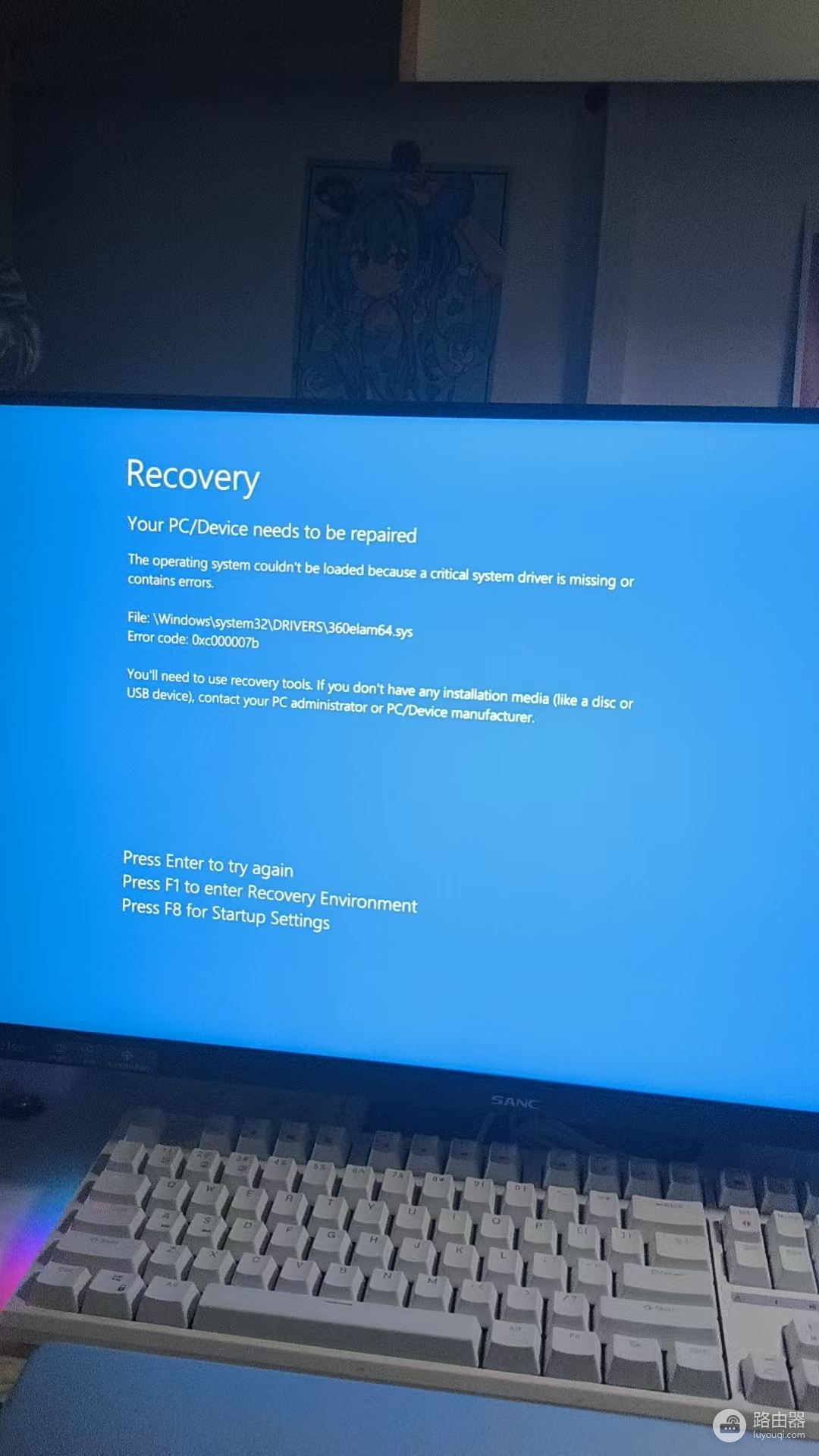
这种循环重启或点击设置无反应的现象,通过在恢复环境重建本地账户或执行保留数据的系统重装可有效解决。

方法一:通过命令提示符强制新建本地管理员
如果当前账户的pin码失效,最直接的绕过方式是利用windows恢复环境(RE)创建一个不受pin限制的本地管理员账号来进入桌面。
1、进入恢复环境:在登录界面连续点击重启键并长按Shift键,直到电脑进入蓝色背景的“疑难解答”界面。
2、打开终端:依次选择“高级选项”->“命令提示符”。
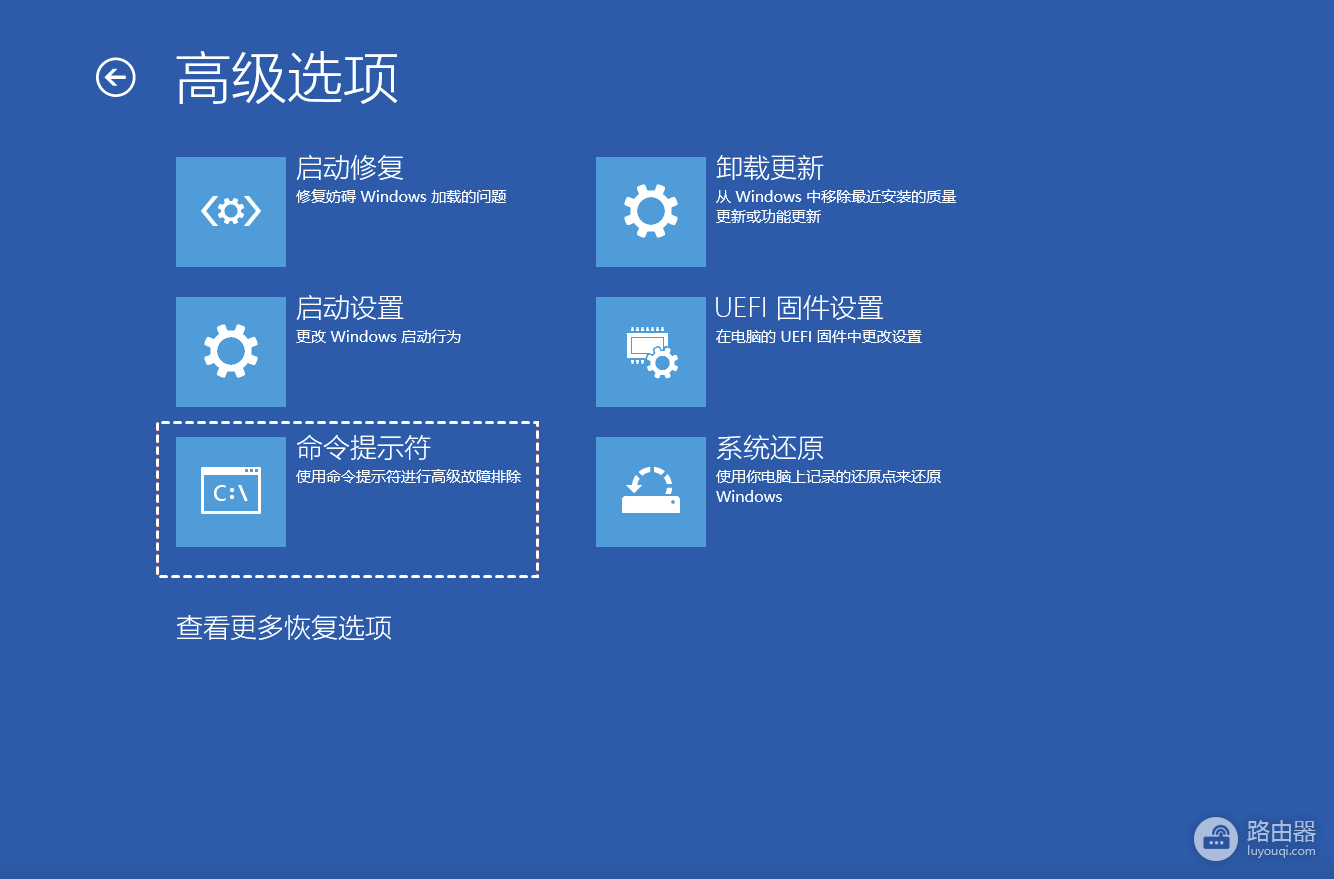
3、输入用户指令:在黑色命令窗口中分别输入以下两行指令并回车(将“新用户名”和“密码”替换为你自己想设置的内容):
net user新用户名 密码 /add
net localgroup Administrators新用户名 /add
4、重启登录:关闭窗口并重启,在左下角选择这个新创建的账户,直接用密码登录即可绕过pin故障。
这种操作的原理是利用底层系统权限强制开启一个新的入口,从而避开损坏的旧账户配置,进系统后你可以再手动清理流氓软件。
方法二:保留D盘数据的系统重装方案
如果命令提示符无法解决权限问题,或者系统关键组件已被流氓软件彻底破坏,需要通过外部介质重装windows。
1、制作启动盘:在另一台正常的电脑上访问微软官网,下载Media Creation Tool并制作windows启动U盘。
2、引导安装:将U盘插入故障电脑,开机按F12或Del键进入BIOS设置U盘启动。
3、选择自定义安装:在安装类型界面,务必点击“自定义:仅安装windows(高级)”。
4、管理分区:在分区列表里,只选择原来的C盘(系统盘)进行格式化并安装。只要不改动其他分区,D盘、E盘里的个人文件和数据会完好无损地保留下来。
如果C盘(桌面/文档文件夹)里有极其重要的文件,建议先将硬盘取出挂载到其他电脑上作为从盘拷贝数据,然后再执行此步骤。
想要进一步彻底清理顽固残留文件,建议在进入新系统后立即运行全盘扫描,防止流氓软件在D盘备份的恶意程序再次自动运行。