win11安全中心一直在获取保护信息怎么办?windows defender修复教程
更新时间:2026-04-01 15:24
在win11系统中,安全中心(Windows Security)有时会陷入“一直在获取保护信息”的死循环,导致无法查看病毒防护状态或开启防火墙。这种情况通常是因为安全中心的UI组件包(SecHealthUI)注册信息丢失、系统文件损坏,或者第三方杀毒软件残留冲突导致的。
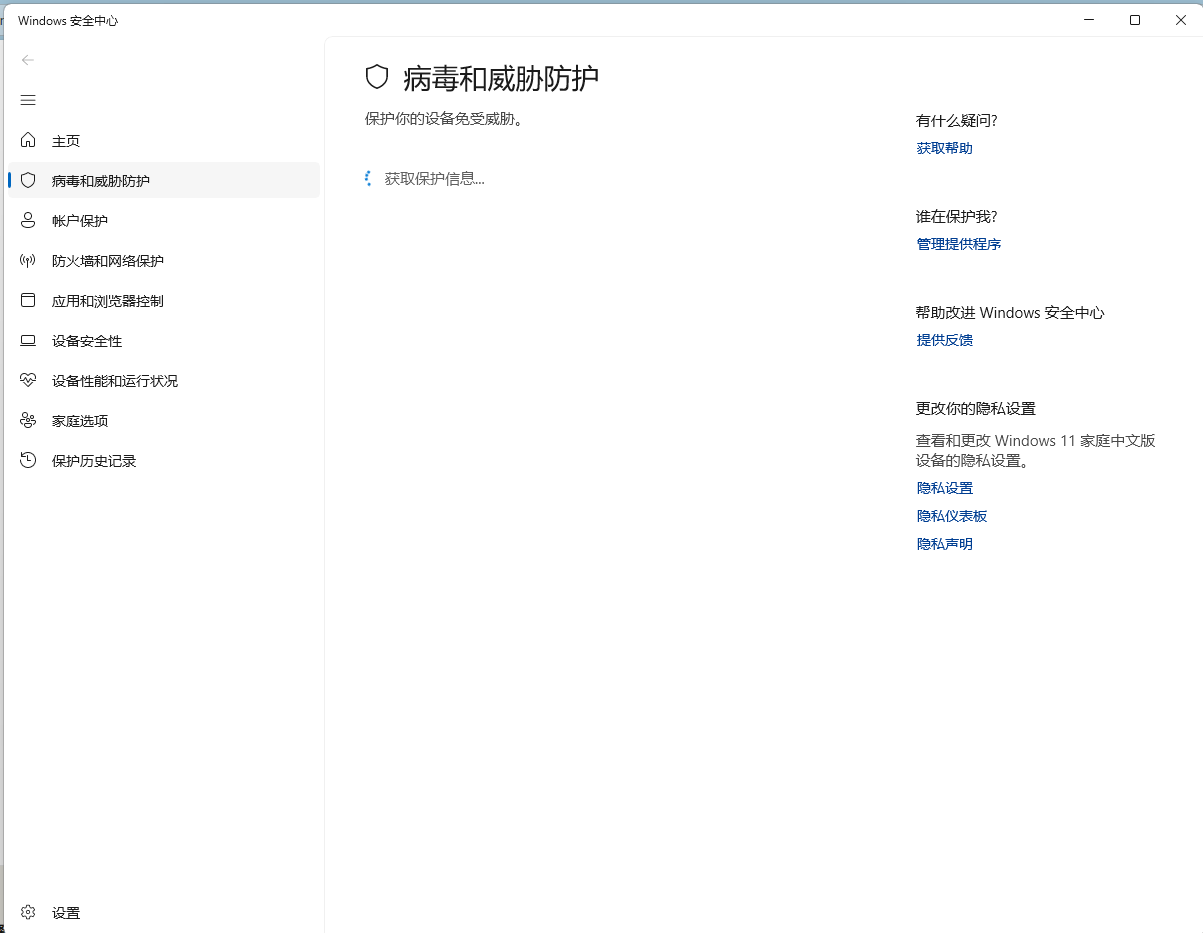
可以通过重置安全中心应用包并重新激活后台服务来恢复系统防护。
1. 清理第三方安全软件冲突
windows安全中心如果检测到系统中存在其他活跃的安全防护工具(如各种电脑管家、杀毒软件),可能会主动挂起。
1、卸载冲突应用:建议临时卸载所有非microsoft的安全软件。
2、检查残留服务:确认没有旧版杀毒软件的服务项仍在后台运行,这些残留往往是导致“获取信息”卡住的诱因。
2. 使用PowerShell重置安全中心组件
如果是因为应用包损坏导致的UI无法正常显示,可以通过终端指令强制重新注册SecHealthUI组件。
以管理员身份运行终端:右键点击开始按钮,选择“终端管理员”或“windows powershell (管理员)”。
执行重置指令流:
# 卸载当前安全中心UI包
get-appxpackage *SecHealthUI* | remove-Appxpackage
# 重新注册并安装
add-appxpackage -register "C:\Program Files\WindowsApps\*SecHealthUI*\AppxManifest.xml" -disabledevelopmentmode
# 全局重置安全中心应用状态
Get-AppxPackage Microsoft.SecHealthUI -AllUsers | Reset-AppxPackage
3. 强制刷新注册表防护状态
如果重置应用包后依然卡顿,可能需要通过注册表手动重置windows defender的启用逻辑。
请在管理员终端中依次输入以下两条命令,这会先禁用再重新启用防护引擎,触发系统重新自检。
reg add "HKEY_LOCAL_MACHINE\SOFTWARE\Policies\Microsoft\Windows Defender" /v "DisableAntiSpyware" /d 1 /t REG_DWORD /f
reg add "HKEY_LOCAL_MACHINE\SOFTWARE\Policies\Microsoft\Windows Defender" /v "DisableAntiSpyware" /d 0 /t REG_DWORD /f
4. 修复系统核心组件
如果上述步骤均无效,说明系统层级的组件库(Manifest)可能存在逻辑损毁。
执行组件校准:
Set-ExecutionPolicy Unrestricted
Get-AppXPackage -AllUsers | Foreach {Add-AppxPackage -DisableDevelopmentMode -Register "$($_.InstallLocation)\AppXManifest.xml"}
执行此命令时可能会出现一些红色错误提示,这是因为部分系统应用正在运行无法覆盖,直接忽略即可。完成后重新启动计算机,安全中心通常会自动恢复正常状态。