win11远程桌面mstsc闪退怎么办?d3d11.dll报错修复教程
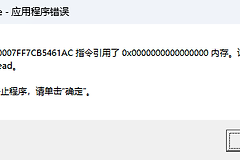
在windows 11 24H2系统中,使用远程桌面(mstsc.exe)时如果出现黑屏后立即闪退,通常与显卡驱动的3D加速组件冲突有关。通过查看事件查看器,如果发现出错模块为 d3d11.dll 且异常代码为 0xc0000005,说明显卡的某些全局增强功能干扰了远程桌面的画面渲染逻辑。执行显卡驱动的针对性设置调整或关闭特定AI增强功能是恢复系统响应最直接的手段。
1. 关闭NVIDIA全局Smooth Motion功能
如果你使用的是Nvidia显卡且更新到了581.08或更高版本的驱动,开启全局Smooth Motion(平滑移动/AI插帧)会导致远程桌面在调用D3D11组件时崩溃。
1、打开NVIDIA控制面板或最新的NVIDIA App。
2、进入“设置”或“全局3D设置”选项卡。
3、找到Smooth Motion功能,将其状态改为“关闭”。
4、修改完成后,建议等待几分钟或重启电脑,再次尝试运行远程桌面。
2. 为mstsc.exe设置独立排除规则
如果你希望在其他游戏或程序中保留Smooth Motion效果,而不愿关闭全局设置,可以通过添加程序排除名单来解决此问题。
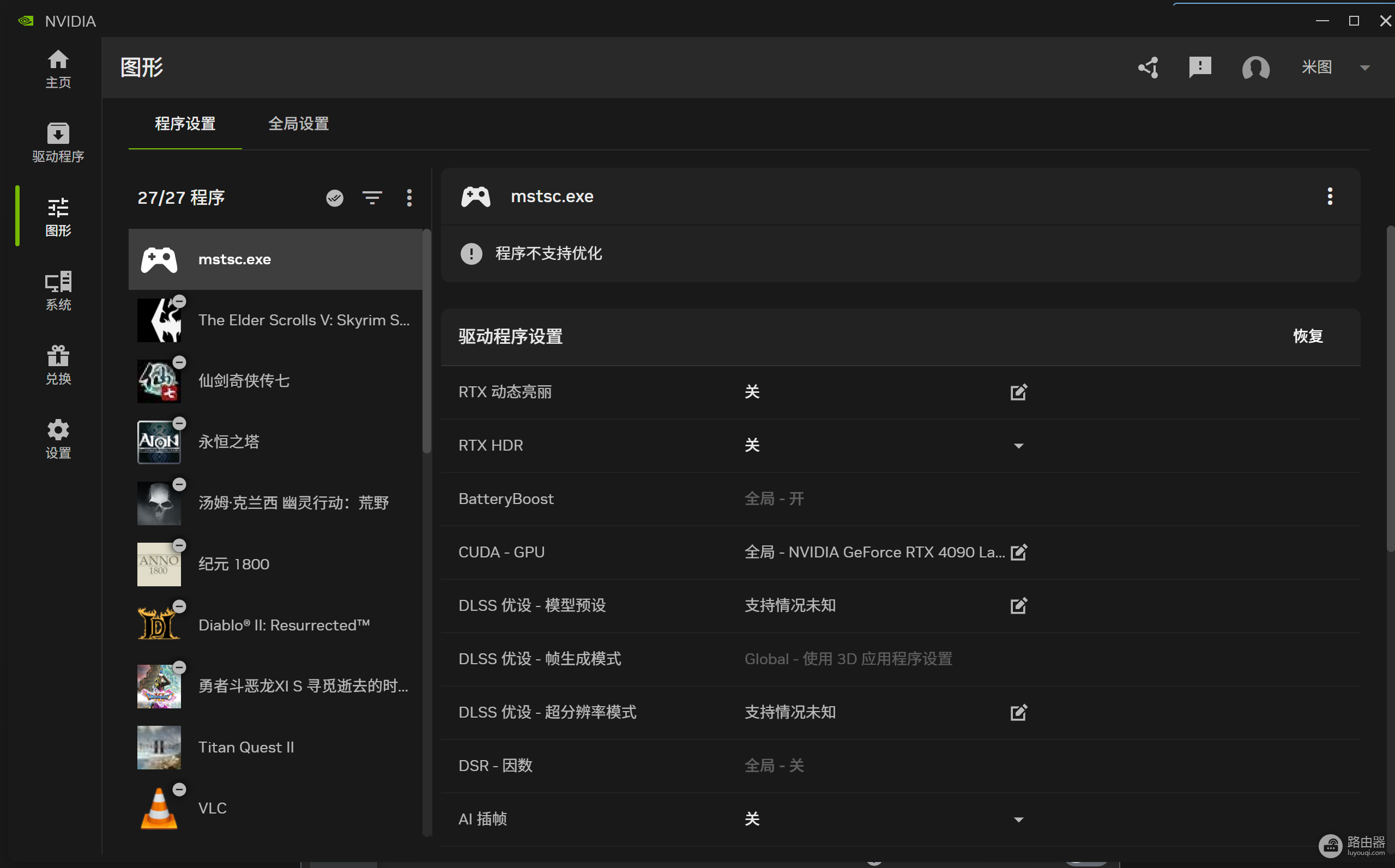
1、打开NVIDIA App,进入游戏/程序管理界面。
2、手动添加位于C:\windows\system32\mstsc.exe的程序。
3、在程序的独立设置中,将AI插帧或Smooth Motion明确设置为“关闭”。
3. 回滚显卡驱动程序
如果上述设置无法解决闪退,或者你的显卡驱动版本存在严重的兼容性缺陷,将驱动退回到之前的稳定版本(如580.97)可以快速绕过权限设置冲突。
1、按下win + X键,选择设备管理器。
2、展开“显示适配器”,右键点击你的Nvidia显卡,选择“属性”。
3、在“驱动程序”选项卡中,如果回退驱动程序按钮可用,点击它。
4、如果不可用,请前往Nvidia官网手动下载旧版驱动安装包,并在安装时勾选“执行清洁安装”。
这种故障的本质是显卡驱动尝试对远程桌面的2D静态画面进行3D帧率补偿,导致d3d11.dll堆栈溢出或内存访问违例。
4. 使用替代连接方案
如果必须使用最新的驱动功能且无法通过设置解决,临时切换到不强依赖系统D3D组件的第三方工具也是一种选择。如MobaXterm或Microsoft Remote Desktop (商店版),这些工具的渲染引擎与传统的 mstsc.exe 有所不同,通常能避开此这个驱动漏洞。