荣耀9X Pro前置摄像头黑屏怎么办
荣耀9X Pro前置摄像头黑屏,打开系统相机并切到前置镜头,判断是单个应用无法调用相机,还是系统相机也没有画面。单个应用黑屏需要检查相机权限。系统相机和多个应用都异常,就关闭占用相机的应用、重启设备、运行检测并检查更新。完成这些操作仍无画面,应备份数据后安排检测。
荣耀9X Pro前置摄像头黑屏的判断
| 看到的现象 | 处理方向 |
|---|---|
| 系统相机正常,只有一个应用黑屏 | 在【设置】中搜索【权限管理】,进入【相机】权限页,开启该应用的相机权限。 |
| 系统相机和视频应用都无法切前置 | 关闭可能调用相机的应用,重启手机后重新测试系统相机。 |
| 检测异常或多次处理后仍黑屏 | 备份数据,带购机凭证到荣耀官方授权服务中心检测。 |
用我的荣耀检查摄像头状态
打开【我的荣耀】App,依次进入【服务】→【设备检测】,选择【相机】并按提示完成检测。检测结果正常,说明可把重点放在应用权限、相机占用和系统设置上。检测给出异常建议,就按页面提示处理。

排除权限和相机占用
| 黑屏范围 | 操作 |
|---|---|
| 只有单个应用黑屏 | 在权限管理中确认该应用允许使用相机。 |
| 多应用都提示相机不可用 | 关闭可能占用相机的后台应用并重启设备。 |
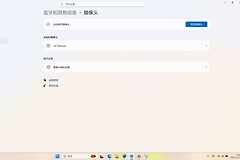
微信、视频通话或短视频应用显示黑屏,可打开【设置】并搜索【权限管理】,在权限页面点【相机】,确认目标应用已获允许。权限已开启仍黑屏,就从最近任务中关闭相机、微信、扫码、直播和录屏类应用,再打开原应用测试。
Android不允许多个应用同时使用相机。关闭后台应用后仍提示相机不可用,重启手机并在开机后直接打开系统相机,避免率先启动其他会调用镜头的应用。
系统相机也黑屏的处理顺序
1、清除相机应用数据
在【设置】中搜索【应用管理】,找到【相机】,进入【存储】后选择删除数据。此操作用于还原相机设置,不会删除图库中的照片。
2、获取应用和系统更新
到应用市场搜索相机,查看是否有更新。再进入【设置】→【系统和更新】→【软件更新】,检查可用更新。更新完成后重启,分别测试前置和后置镜头。
3、恢复出厂设置前完成备份
前面的处理无效,恢复出厂设置才是最后的软件排查项。它会清除个人数据,开始前应完成照片、聊天记录和重要文件备份,并按手机页面提示操作。
什么时候需要送检
前置画面在系统相机中持续黑屏、切换镜头卡住,或问题出现在跌落、受潮、挤压之后,就不要自行拆机。记录黑屏出现的时间、后置镜头是否正常、哪些应用会复现以及检测结果,备份数据后前往荣耀官方授权服务中心。修复后在系统相机、视频通话和原来出问题的应用中分别打开前置预览。画面稳定显示并能正常拍照保存,才算恢复。