win11安全中心图标不显示怎么办?windows defender快捷方式修复教程
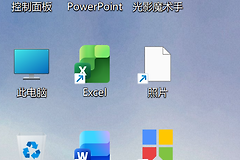
在win11系统中,windows安全中心的桌面快捷方式有时会出现图标丢失、显示为白纸或透明的情况,而其他软件图标正常。此现象通常是因为系统图标缓存损坏,或者使用了第三方美化工具修改快捷方式小箭头导致图标索引失效,通过重置图标缓存与恢复快捷方式关联可有效修复。

一、 恢复快捷方式关联
如果你曾使用美化软件去除过快捷方式左下角的小箭头,这个操作往往会破坏windows对内置UWP应用(如安全中心)的图标识别。
1、首先请打开之前使用的系统美化工具,将“去除快捷方式小箭头”的选项恢复为系统默认状态。
2、删除桌面上那个显示异常的windows安全中心空白图标。
3、重启电脑,让系统重新加载资源管理器。
二、 强制重置图标缓存
如果恢复设置后图标依然不显示,说明windows本地的图标数据库(IconCache)已经记录了错误信息,需要手动清理。
1、按下键盘上的 Win + R 键,输入以下路径并回车:
%localappdata%\Microsoft\Windows\Explorer2、在打开的文件夹中,找到所有以 iconcache_ 开头的 .db文件。
3、将这些文件全部删除(如果提示被占用,请先在任务管理器中右键结束“资源管理器”进程,并在终端中使用 del 命令删除)。
4、再次重启电脑,系统会自动重建干净的图标索引。
删除图标缓存文件不会影响你的程序数据,只是强制系统重新扫描并生成所有软件的视觉图像,这在解决各类“图标变白”问题上非常有效。
三、 重新创建安全中心入口
完成上述清理后,通过以下步骤重新将正确的图标放回桌面。
1、点击开始菜单,在搜索框输入“windows安全中心”。
2、在搜索结果中,直接将应用图标拖动到桌面,或者点击“固定到任务栏”。
3、观察图标是否已恢复正常的盾牌样式。
四、 修复UWP应用组件
如果拖出来的图标依然没有图像,可能是安全中心的应用包本身存在数据挂起。
1、右键点击开始按钮,选择“终端管理员(PowerShell)”。
2、输入并运行以下命令来重置安全中心应用:
Get-AppxPackage Microsoft.SecHealthUI -AllUsers | Reset-AppxPackage3、执行完毕后,此操作会将安全中心恢复到初始状态,解决因应用资源文件索引偏移导致的显示问题。