谷歌浏览器打开时提示“应用程序无法启动,因为应用程序的并行配置不正确”的解决办法
更新时间:2026-08-14 15:20
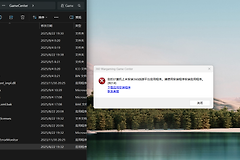
点击任务栏上的谷歌浏览器快捷方式启动时,弹出报错提示:应用程序无法启动,因为应用程序的并行配置不正确。有关详细信息,请参阅应用程序事件日志,或者使用命令行 sxstrace.exe 工具。下面分享该故障的具体解决方法。

谷歌浏览器打开时提示“应用程序无法启动,因为应用程序的并行配置不正确”的解决办法:
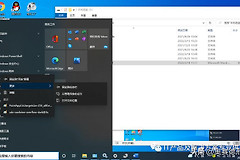
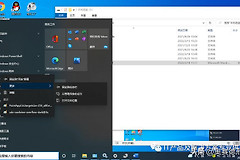
1、右键点击任务栏中的谷歌浏览器图标,在弹出的菜单里再次右键点击「Google Chrome」,随后选择【属性】。

2、在 Google Chrome 属性窗口的「快捷方式」选项卡中,点击打开文件所在的位置按钮。

3、可以看到 Chrome 主程序存放路径为:C:\Program Files (x86)\Google\Chrome\Application

4、该文件夹内存在两个 Chrome 相关可执行文件,分别是 chrome.exe 和 new_chrome.exe。

5、双击运行 chrome.exe 文件,程序依旧弹出相同的错误提示。

6、双击运行 new_chrome.exe,谷歌浏览器可以正常启动打开。

7、浏览器正常启动后返回安装目录查看,文件夹内仅剩余 chrome.exe,刚才的 new_chrome.exe 文件已经自动消失。

8、再次双击 chrome.exe 文件,谷歌浏览器即可正常启动。
9、最后点击任务栏上的谷歌浏览器快捷方式,程序能够正常启动,故障修复完成。
以上就是修复谷歌浏览器“应用程序无法启动,因为应用程序的并行配置不正确”报错的完整方法。只需进入 Chrome 安装目录,先双击运行 new_chrome.exe 启动一次浏览器,程序自动完成更新替换后,原版 chrome.exe 以及任务栏快捷方式就都可以正常打开了。