win11更新提示“缺少重要安全更新”怎么办?windows update修复教程
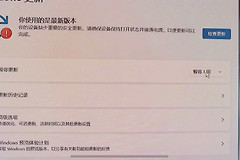
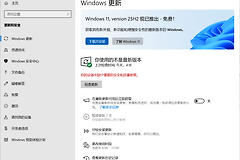
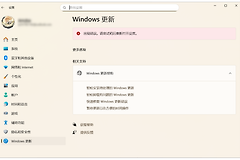
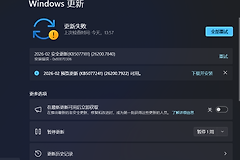
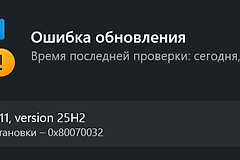
当win11系统弹出“你的设备缺少重要的安全更新”警告,且点击检查更新时出现进度条闪退、瞬间跳回原始状态的现象,通常是因为本地更新缓存组件损坏或服务分发权限冲突导致的。这种故障会导致更新进程无法正确校验服务器文件。通过重置windows update核心组件并清理分发数据文件夹,可以有效打通补丁下载与安装的链路。
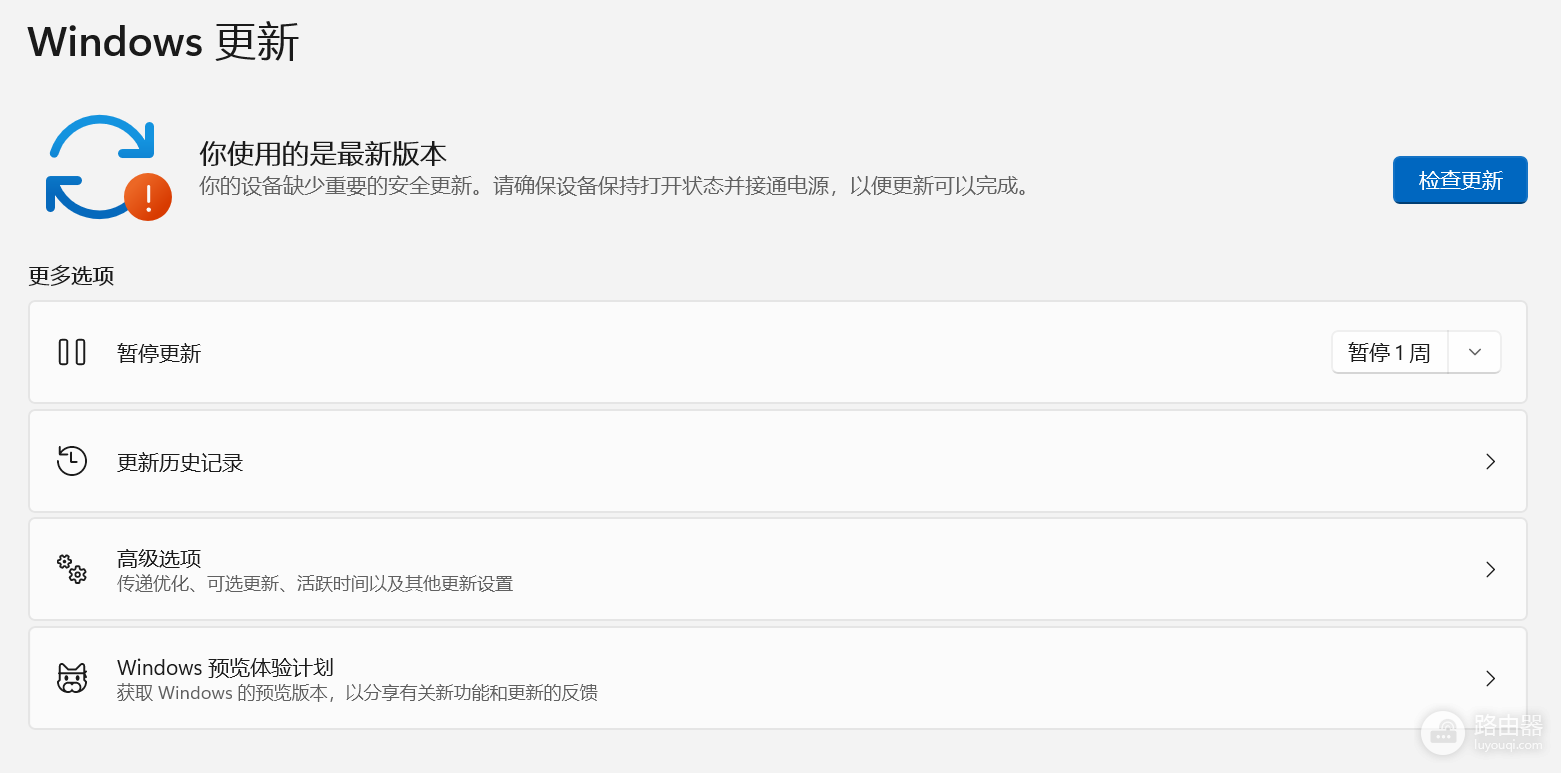
一、 重置windows更新分发文件夹
系统更新补丁会预先下载到特定的缓存文件夹,如果该文件夹内的数据残留或位图损毁,就会导致更新程序反复闪退。
1、在搜索框输入cmd,选择以管理员身份运行。
2、依次输入以下指令来停止更新相关服务,每行回车一次:
net stop wuauserv
net stop cryptSvc
net stop bits
net stop msiserver
3、接着输入以下指令重命名存放更新文件的文件夹(相当于备份并重建缓存):
ren C:\Windows\SoftwareDistribution SoftwareDistribution.old
ren C:\Windows\System32\catroot2 catroot2.old
4、最后重新启动之前停止的服务:
net start wuauserv
net start cryptSvc
net start bits
net start msiserver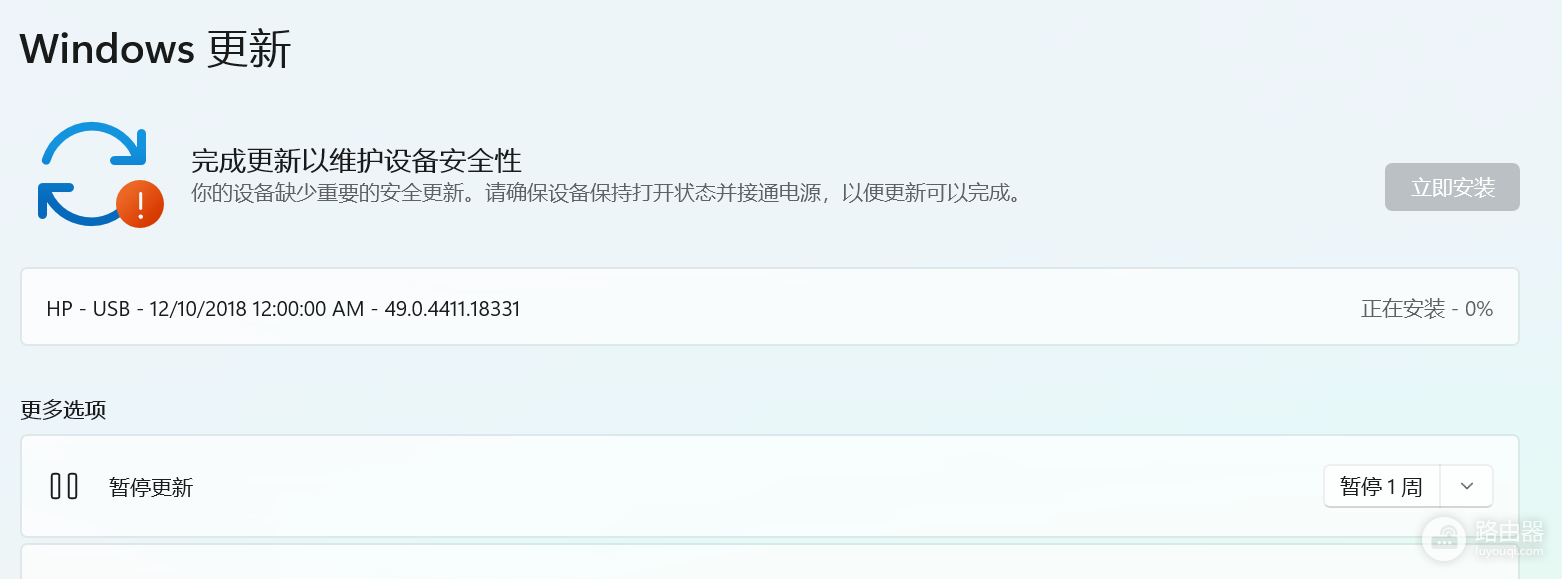
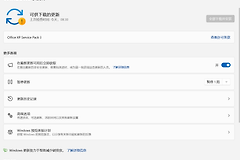
执行完这些指令后,再次进入设置界面点击检查更新。此时系统会重新连接服务器并生成干净的下载列表,解决因文件冲突导致的检查更新“秒闪”问题。
二、 检查当前系统版本与兼容性
如果重置组件后依然报错,可能是因为当前安装的win11版本过旧(如仍停留在早期的预览版或已经停止支持的版本),导致补丁分发路径失效。
1、按下 Win + R 键,输入 winver 并回车。
2、查看弹出的版本号。如果版本号远低于当前官方发布的最新版,建议前往微软官网下载“windows 11安装助手”进行覆盖升级。
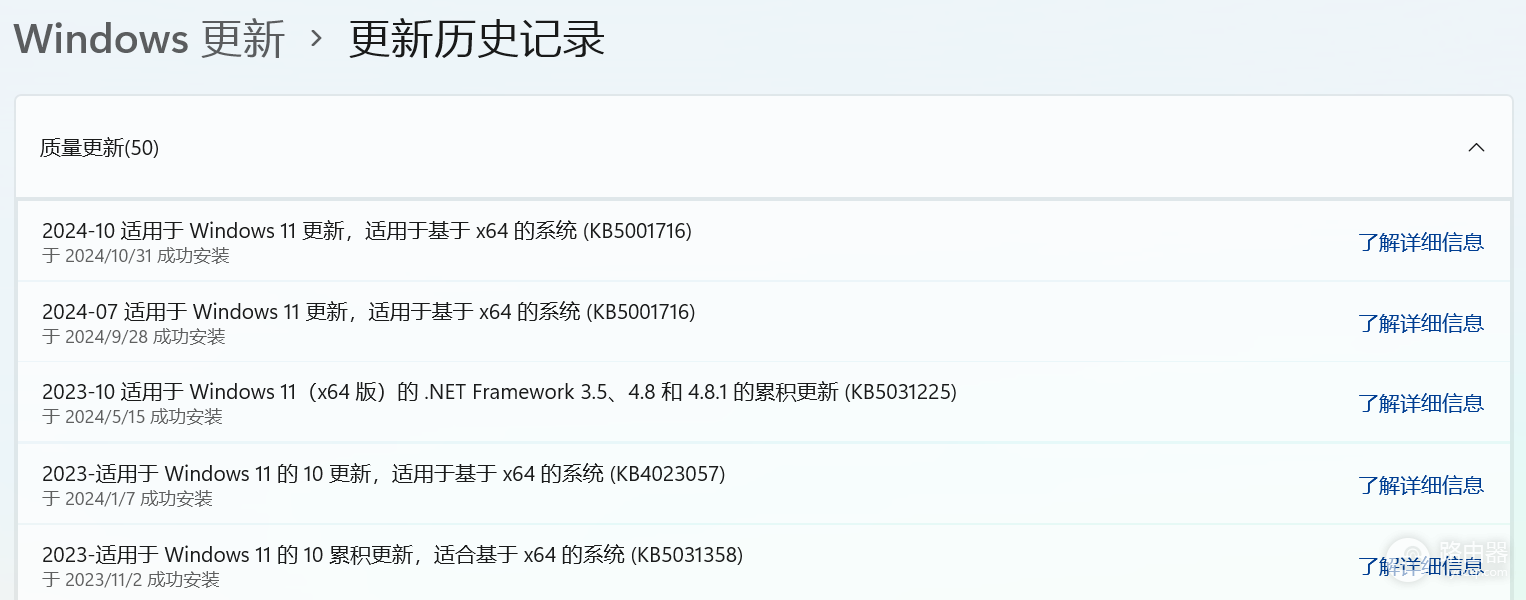
这种“强制升级”模式可以绕过已经损坏的更新索引,通过直接替换系统核心文件来修复各种权限设置冲突。
三、 使用疑难解答工具自动修复
对于普通用户,win11自带的诊断工具能解决大部分简单的服务挂起问题。
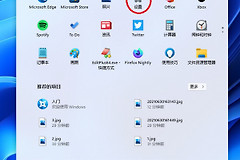
1、打开设置>系统>疑难解答>其他疑难解答。
2、找到windows更新,点击右侧的运行按钮。
3、诊断程序会自动检测后台服务是否正常启动、注册表权限是否偏移。如果检测到问题,点击“应用此修复”即可。
在操作过程中,如果安装了第三方安全软件或“系统精简优化”工具,建议先暂时关闭,因为这些程序可能会拦截windows update的联网请求,导致安全更新提示无法消除。