edge 140开启英伟达RTX视频增强教程:解决超分辨率失效
在edge浏览器更新至140版本后,微软对底层视频增强逻辑进行了重构,取消了原有的edge video super resolution实验性标记(Flag),转而推行内置的“增强视频”选项。这一变动常导致英伟达(NVIDIA)显卡自带的RTX视频超分辨率功能被拦截或失效。通过调整浏览器内置开关并重构图形API渲染模式,可以有效打通显卡驱动级的增强链路。
一、 禁用内置冲突开关
edge 140版本默认倾向于使用微软自身的算法,这会抢占显卡驱动的控制权。
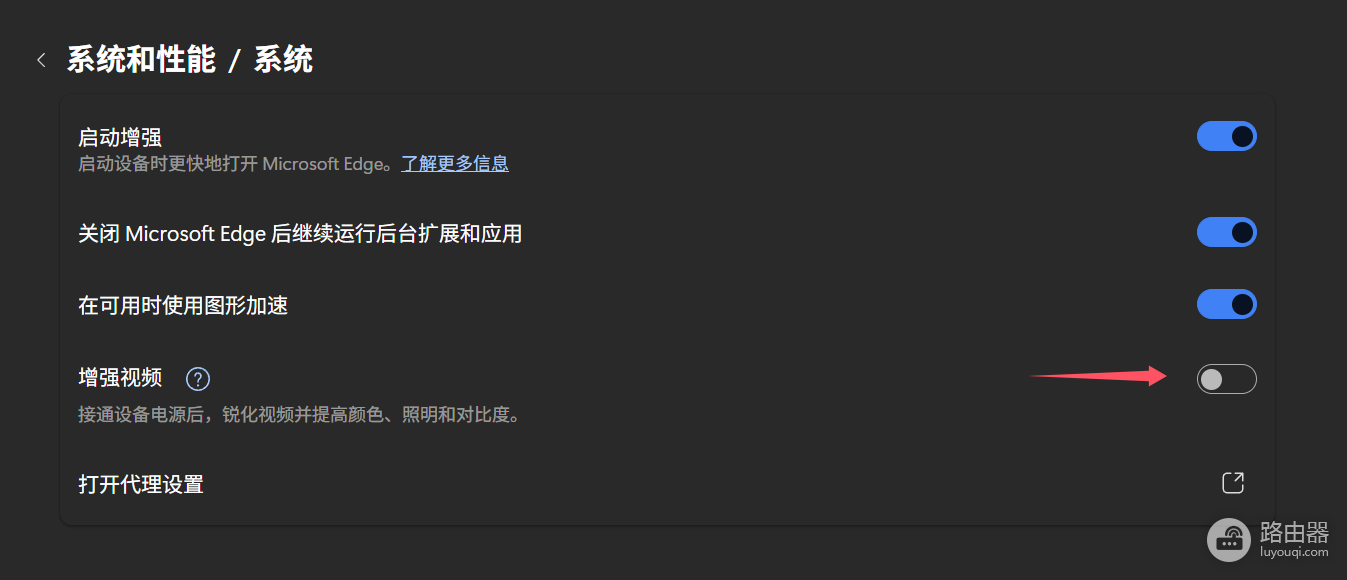
1、打开edge,进入“设置”>“系统和性能”。
2、在右侧面板中找到“增强视频”选项。
3、务必将其关闭:关闭此项后,浏览器才会释放视频流控制权,允许英伟达控制面板中的设置生效。
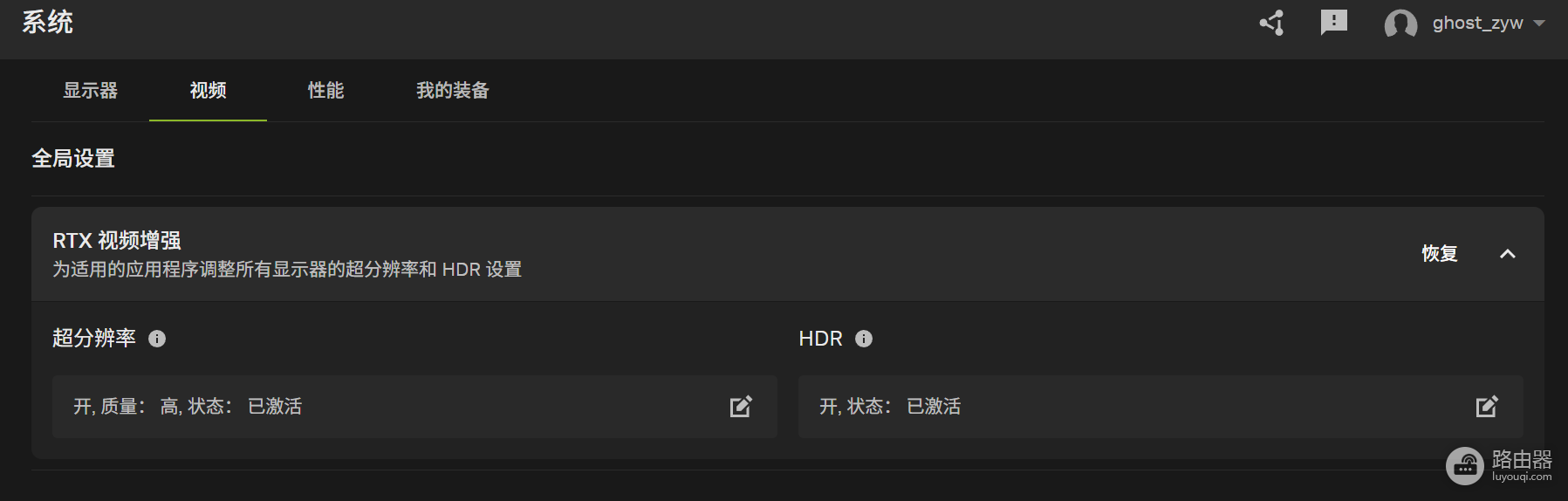
二、 重构图形API与解码协议
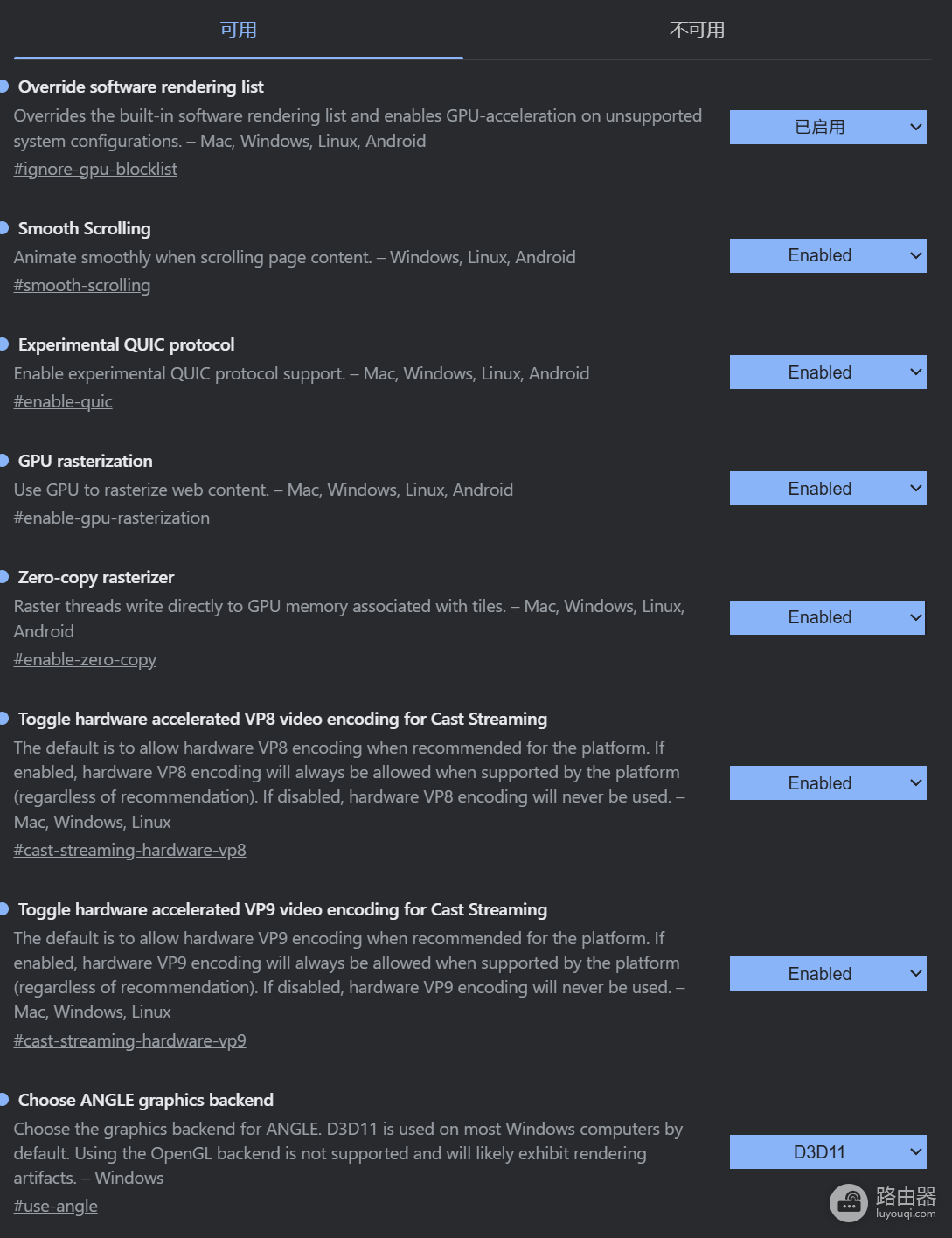
如果关闭内置开关后显卡增强仍未生效,通常是由于edge的默认渲染引擎(ANGLE)或硬件解码器限制了视频流的介入。
1、在地址栏输入edge://flags并回车。
2、锁定以下核心项并修改:
2-1、搜索#edge-video-super-resolution(如果还存在则关闭,不存在则忽略)。
2-2、搜索Choose ANGLE graphics backend,将默认值改为D3D11。
2-3、搜索Hardware-accelerated video decode,使状态处于Enabled。
3、针对VP8/VP9编码调整:
部分显卡在特定的视频编码下无法触发超分辨率,可以在Flags页面搜索 VP8 或 VP9,根据显卡负载情况尝试开启或关闭相关的硬件解码测试项。
三、 校验显卡端配置
完成浏览器端的调整后,驱动端的“总闸”必须打开。
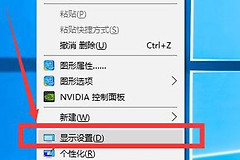
1、右键桌面打开NVIDIA控制面板。
2、进入“调整视频图像设置”>“RTX视频增强”。
3、勾选“超分辨率”,并将质量调节至1-4级(建议根据显卡功耗选择)。
完成上述所有设置后,必须重新启动edge浏览器甚至重启电脑。在播放视频时,可以通过英伟达显卡监控面板查看GPU占用率,如果Video Super Resolution项显示为Active,说明已成功回退至138版本时的显卡原生增强模式。